01
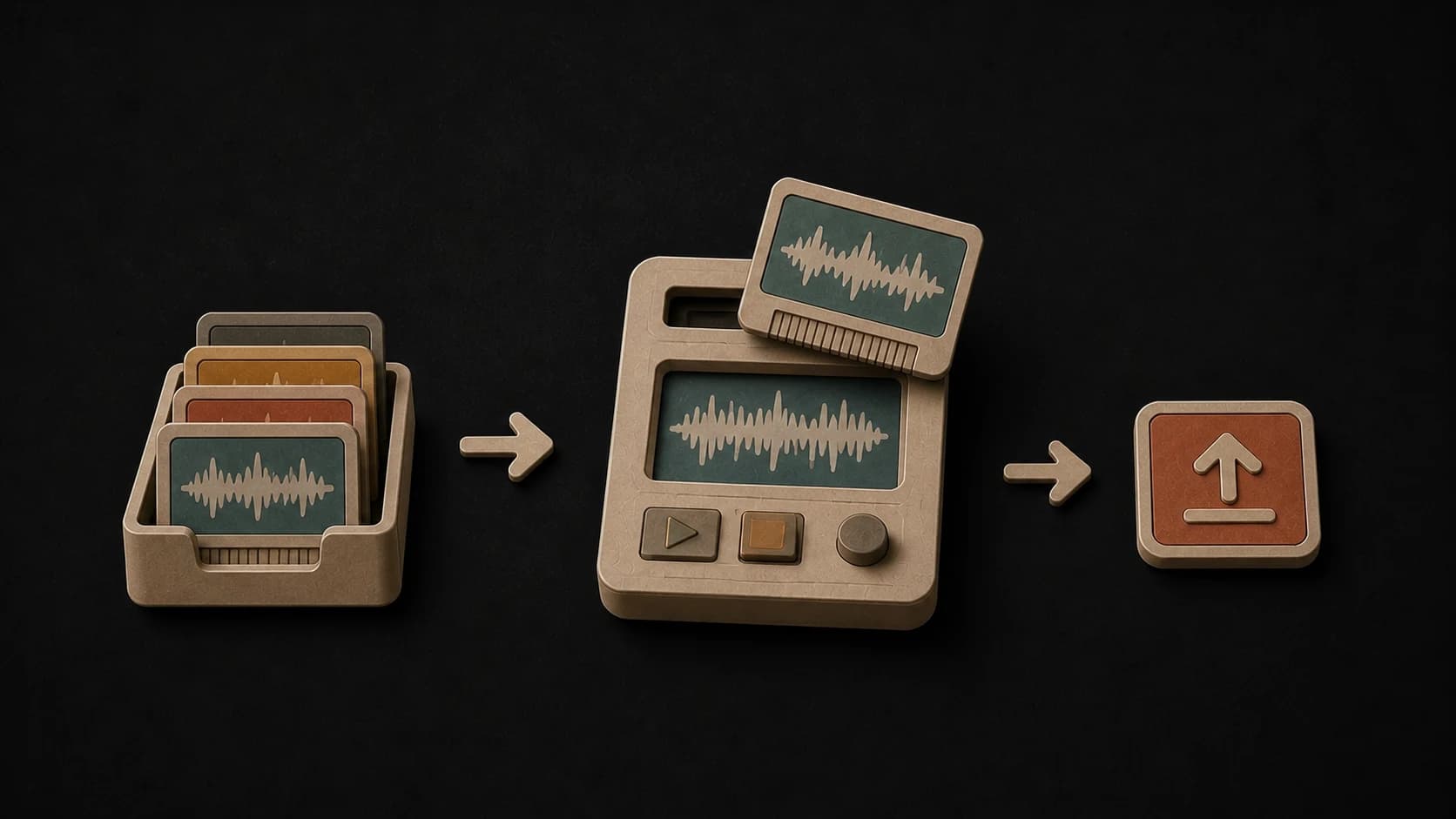
Elige un instrumental
Sube un archivo MP3, WAV o M4A, o parte de un instrumental elegible ya guardado en tu biblioteca de MusicWave.
Todos los modelos · 40% OFFTodos los modelos premium incluidos — ahorra un 40% al año
Herramienta vocal de MusicWave
Elige un instrumental, añade las letras y el estilo de canto, y compara dos tomas vocales nuevas.
Sube un instrumental o elige uno de tu biblioteca, y proporciona las letras y la dirección vocal.
De instrumental a canción vocal
La pista base, las letras, la elección de voz y el estilo responden a partes diferentes de la solicitud. Mantén esas entradas específicas y fáciles de entender.
Sube un archivo MP3, WAV o M4A, o parte de un instrumental elegible ya guardado en tu biblioteca de MusicWave.
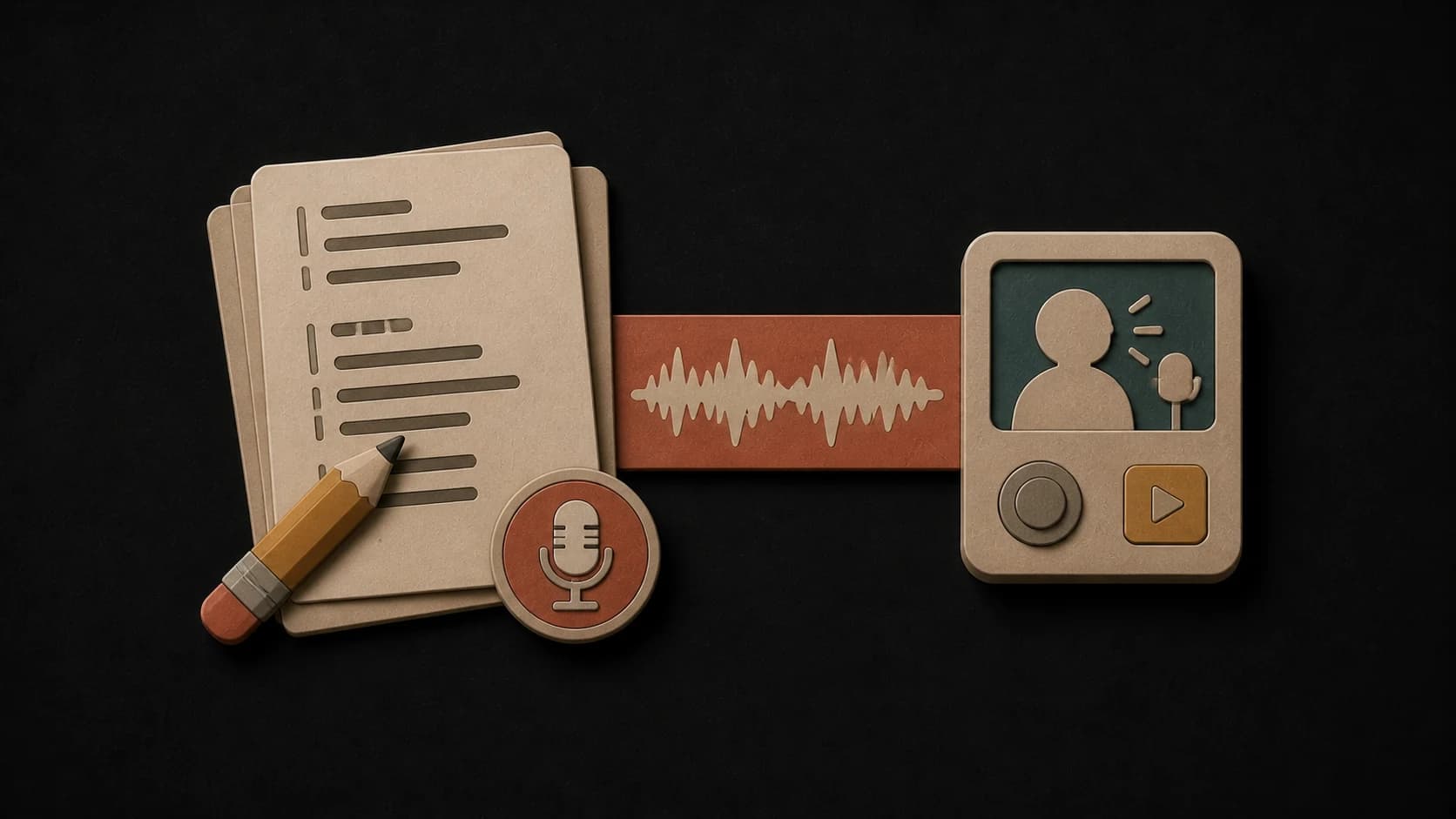
El cuadro de letras es para las palabras exactas de la interpretación. Añade estrofas, un hook o la letra completa en vez de instrucciones de producción.
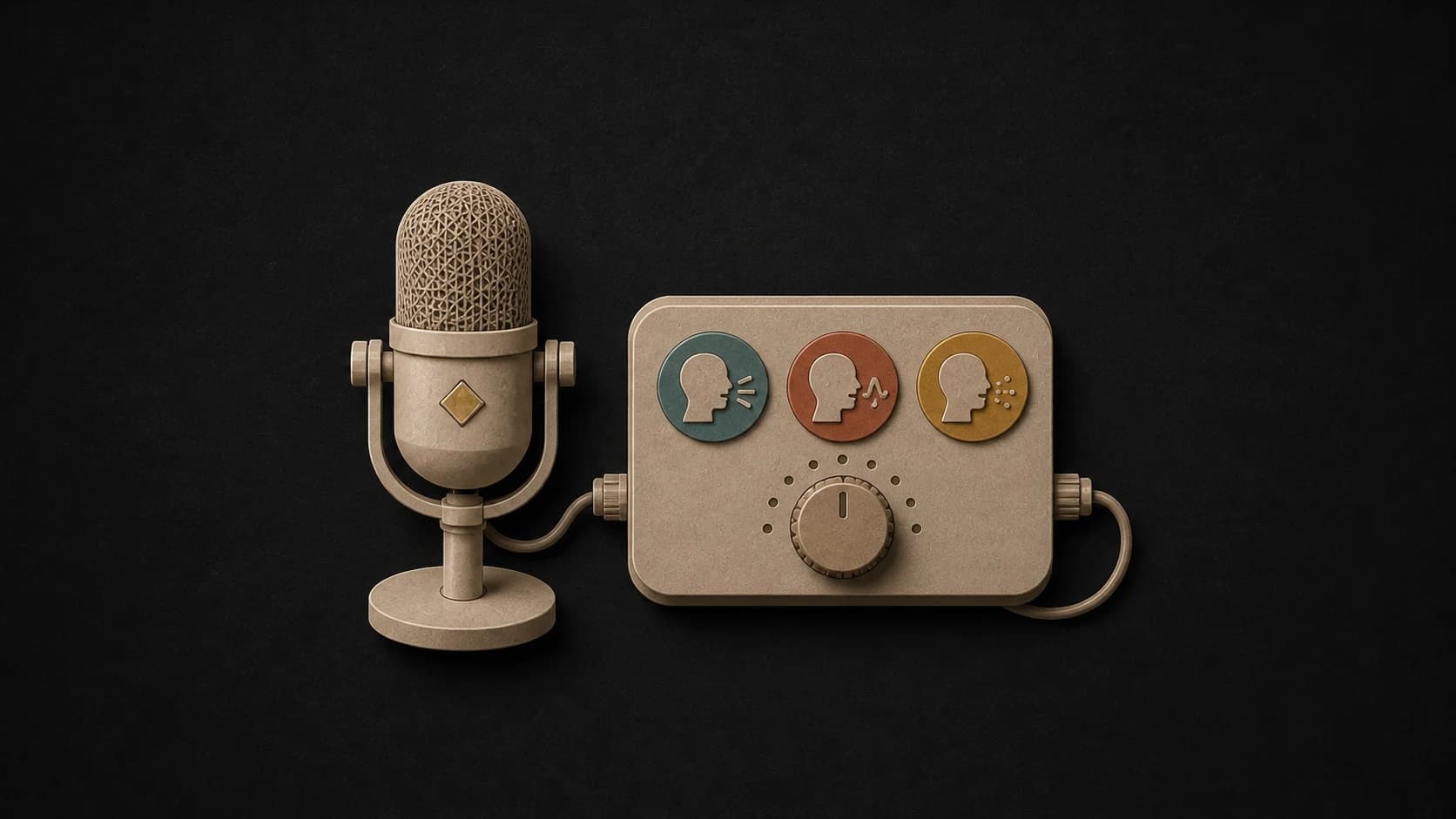
Deja la voz abierta o pide una orientación masculina o femenina antes de iniciar la solicitud.
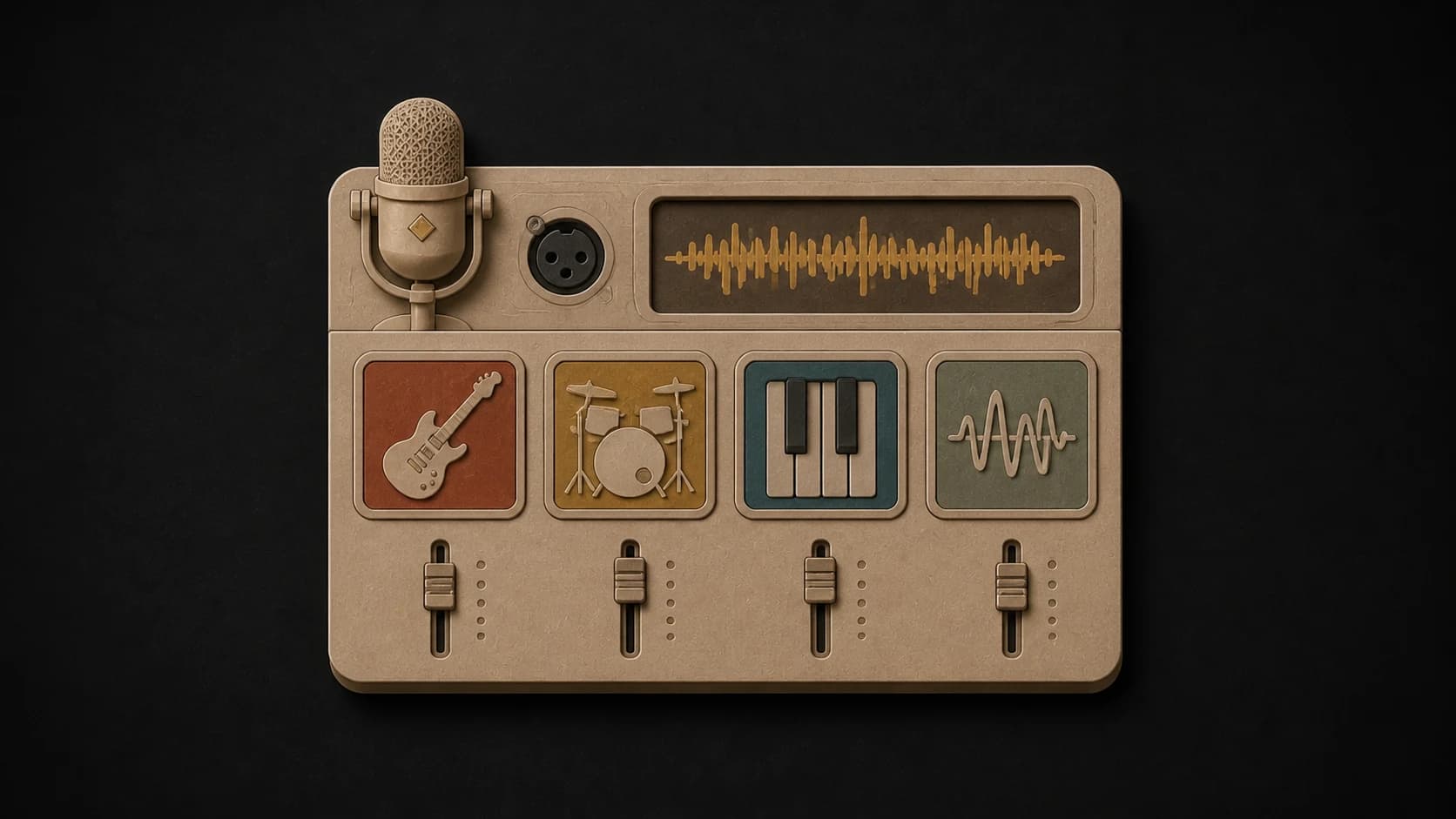
Describe el género y la sensación vocal que encajan con el instrumental, o utiliza las opciones de género como punto de partida.
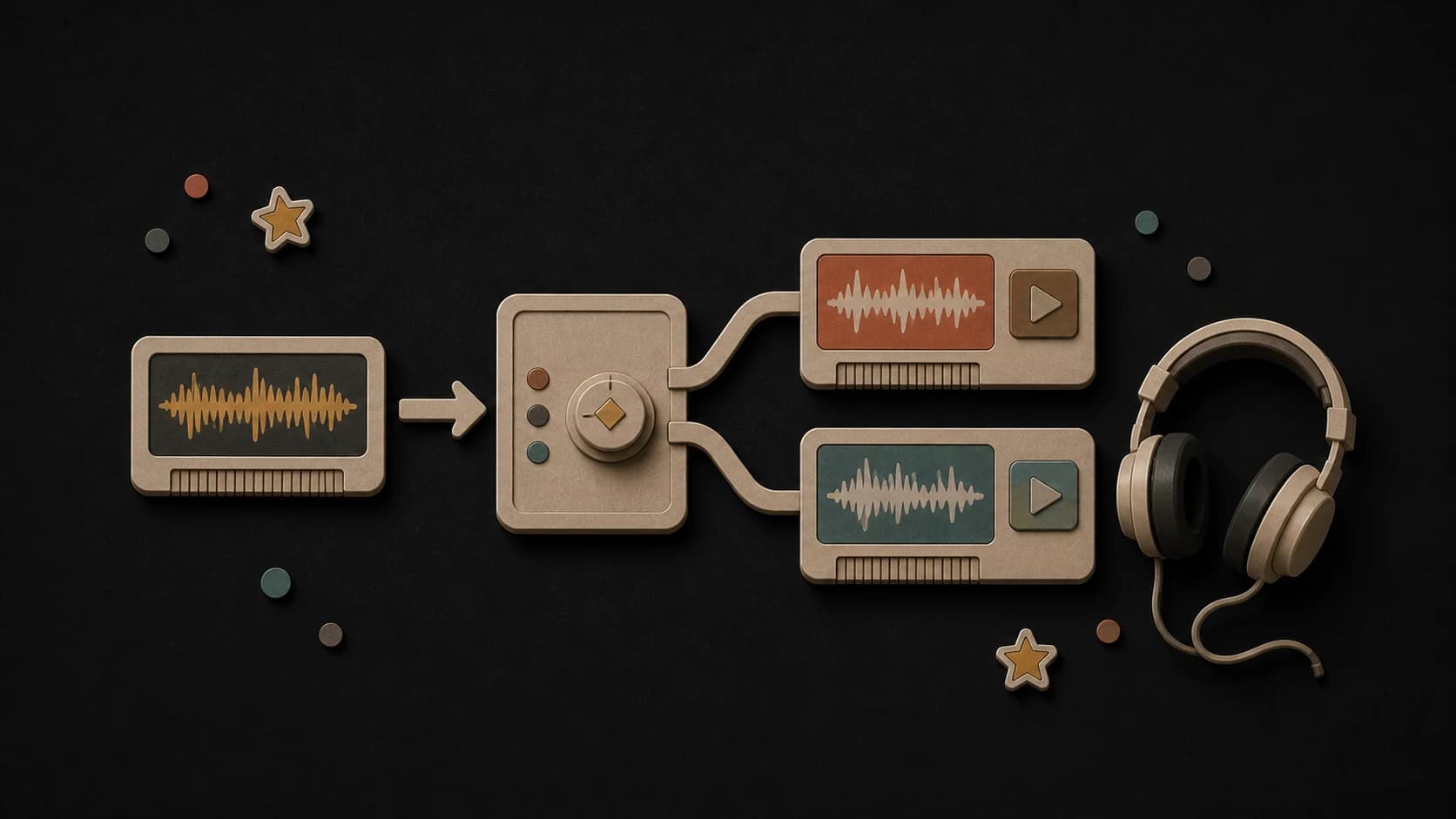
La solicitud completada devuelve dos tomas. Reproduce ambas y compara cómo encaja cada interpretación con el mismo acompañamiento.
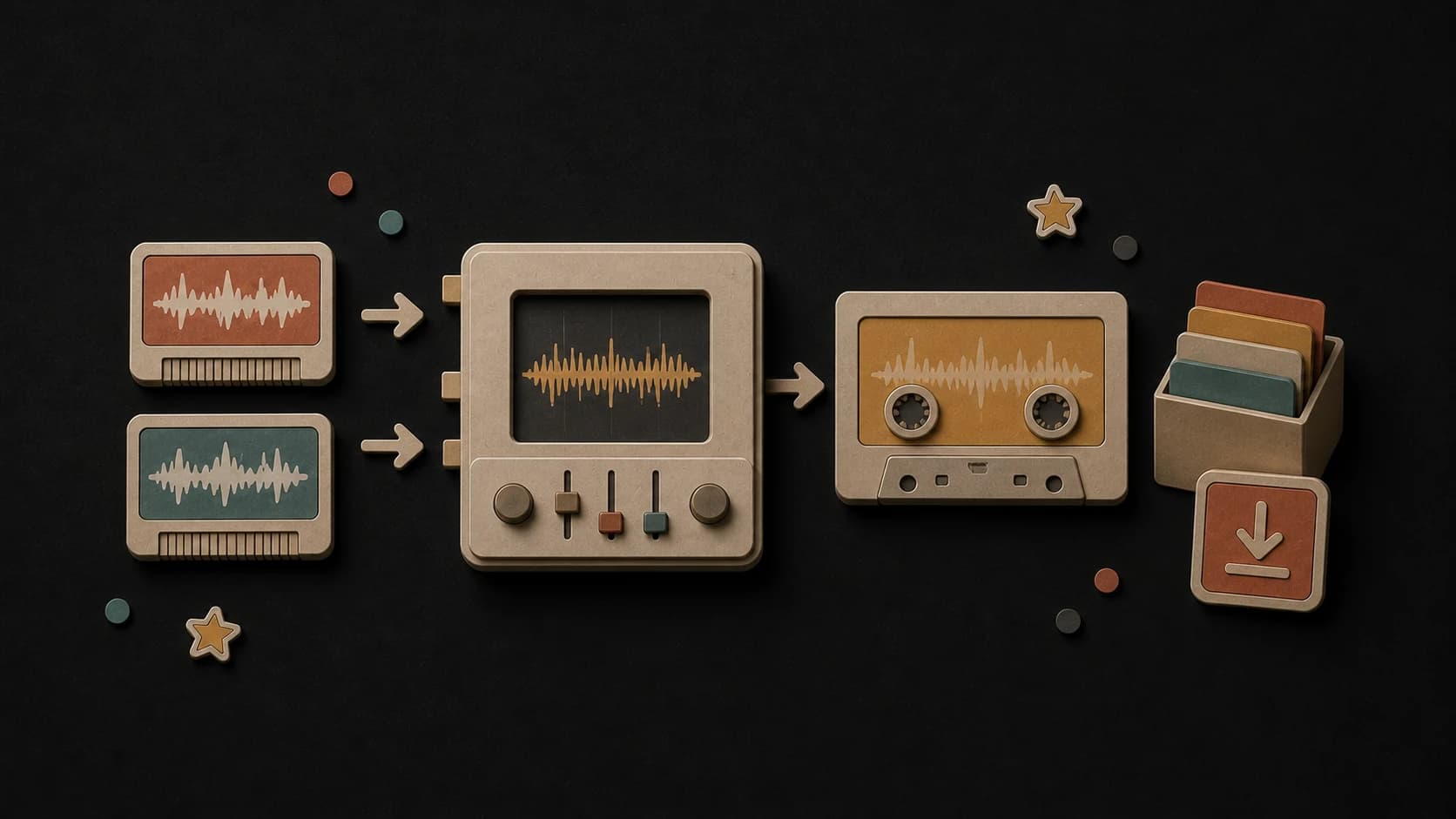
Las tomas completadas pueden reproducirse y descargarse desde la zona de resultados, y las canciones terminadas se guardan en tu biblioteca de MusicWave.
De pista de acompañamiento a dos tomas
Sube tu instrumental o selecciona un instrumental elegible de la biblioteca de MusicWave.
Pega las palabras a cantar, elige la dirección vocal y describe el género o la sensación de la interpretación.
Inicia la solicitud, sigue su progreso y escucha las dos tomas vocales devueltas.
Antes de añadir voces
Un instrumental limpio y letras y notas de estilo separadas facilitan juzgar la respuesta cuando vuelvan las dos tomas.
Formas de usarlo
Escucha si una estrofa y un hook encajan con el instrumental antes de organizar otra sesión de grabación.
Ejecuta las mismas palabras con un estilo diferente o una elección vocal distinta cuando la primera entrega no encaje con la pista.
Convierte un beat o acompañamiento guardado en una canción vocal que puedas reproducir, descargar y seguir trabajando.
Empieza gratis. Mejora tu plan cuando necesites más.
 Añadir voces30 créditos por usoIncluido desde Pro
Pruébalo — sin tarjeta.
No se requiere tarjeta de crédito
Perfecto para crear, convertir imágenes en canciones y extender canciones.
Ahorra 40%
Las 7 familias de modelos


Wave 5.5 · ElevenLabs Music · Lyria 3 Pro · MiniMax 2.6 · Mureka 9 · Stable Audio 2.5 · MusicGen
Cancela cuando quieras · Sin permanenciaLos créditos de suscripción no usados caducan al renovar o cambiar el período de facturación.
Ideal para lanzamientos comerciales y edición avanzada de canciones.
Ahorra 40%
Las 7 familias de modelos
Wave 5.5 · ElevenLabs Music · Lyria 3 Pro · MiniMax 2.6 · Mureka 9 · Stable Audio 2.5 · MusicGen
Cancela cuando quieras · Sin permanenciaLos créditos de suscripción no usados caducan al renovar o cambiar el período de facturación.
Para usuarios avanzados que trabajan con MIDI, video y un gran volumen de producción.
Ahorra 40%
Las 7 familias de modelos
Wave 5.5 · ElevenLabs Music · Lyria 3 Pro · MiniMax 2.6 · Mureka 9 · Stable Audio 2.5 · MusicGen
Cancela cuando quieras · Sin permanenciaLos créditos de suscripción no usados caducan al renovar o cambiar el período de facturación.
FAQ
Respuestas claras sobre audio fuente, letras, elecciones vocales, resultados, créditos y derechos de uso.
Usa un instrumental o pista de acompañamiento sin voz principal existente. El cargador acepta MP3, WAV y M4A de hasta ocho minutos.
Escribe las palabras exactas que quieres que se canten en el campo de letras. Usa el campo de estilo separado para el género y la dirección de la interpretación.
Puedes dejar la elección abierta o seleccionar una dirección vocal masculina o femenina antes de generar.
Una solicitud completada devuelve dos tomas para que las escuches y compares.
El botón Añadir voces muestra un coste de 30 créditos antes de iniciar la solicitud.
Solo usa audio y palabras que poseas o para las que tengas permiso de subir y adaptar. El resultado vocal no otorga derechos sobre material ajeno.
Sigue explorando
Crea la pista base, redacta letras, remodela la canción terminada o sepárala en partes.
Elige la pista de acompañamiento, escribe las palabras, define el estilo y compara dos tomas devueltas.
Incluido desde Pro · 30 créditos por uso
Añade una pista instrumental para empezar