01
사용 가능한 곡 선택
비디오 생성에 필요한 소스 정보가 남아 있는 지원되는 Wave 또는 Suno 곡을 선택하세요.
MusicWave 비디오 도구
사용 가능한 MusicWave 곡을 선택하고 작가나 도메인(선택) 라인을 추가해 그 곡의 비디오를 생성합니다.
지원되는 곡을 선택하고 시작 전에 8크레딧 비용을 확인하세요.
도구 기능
사용 가능한 곡을 확인하고 8크레딧 비용을 검토한 뒤 작업 상태를 확인하고 비디오를 재생하거나 다운로드하세요.
비디오 생성에 필요한 소스 정보가 남아 있는 지원되는 Wave 또는 Suno 곡을 선택하세요.

선택한 트랙을 비디오의 기반으로 사용하며 원곡은 작업에 연결된 상태로 유지됩니다.

아티스트·저자·도메인 등 최대 50자까지의 짧은 라벨을 추가하거나 비워둘 수 있습니다.

뮤직 비디오는 8크레딧이 소모됩니다. 버튼에서 결제 전 비용을 확인할 수 있습니다.

비디오가 준비되는 동안 페이지를 열어두거나 계정으로 돌아와 진행 상태를 확인하세요.

완료된 비디오는 페이지 재생기에서 확인하고 파일이 준비되면 저장하세요.
세 단계
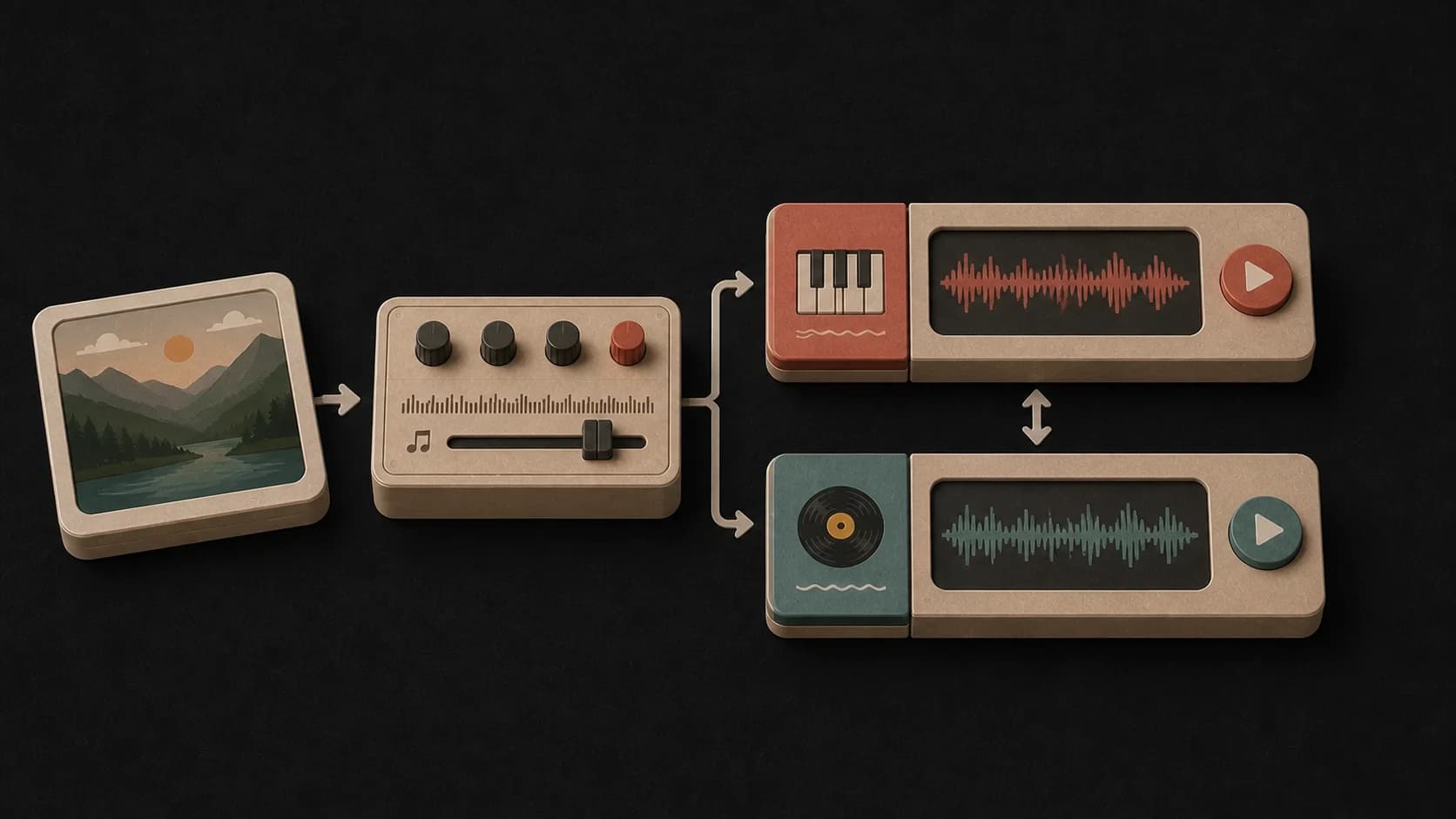
곡 선택기에서 사용 가능한 MusicWave 생성물을 고르세요.
포함할 경우 짧은 작가명 또는 도메인 라인을 입력한 뒤 8크레딧 비용을 확인하세요.
진행 상태를 확인하고 완료된 비디오를 검토한 뒤 파일을 다운로드하세요.
시작 전에
이 도구는 업로드한 파일이 아니라 지원되는 MusicWave 곡에서 시작합니다.
사용 사례
사용 가능한 트랙을 소셜 게시물이나 채널 업로드용 비디오 파일로 변환하세요.
수동으로 편집한 뮤직비디오가 필요하지 않을 때 노래를 보기 좋은 형식으로 만듭니다.
필요한 경우 생성된 비디오에 짧은 아티스트명이나 도메인을 넣으세요.
무료로 시작하고, 더 필요할 때 업그레이드하세요.
 AI 뮤직 비디오 생성기1회 8크레딧Creator 요금제에서 이용 가능
부담 없이 체험하세요 — 카드 불필요.
신용카드 불필요
곡 제작, 이미지로 곡 만들기, 곡 연장에 딱 맞는 플랜.
40% 절약
7개 모델 계열 전체


Wave 5.5 · ElevenLabs Music · Lyria 3 Pro · MiniMax 2.6 · Mureka 9 · Stable Audio 2.5 · MusicGen
언제든지 취소 가능 · 약정 없음사용하지 않은 구독 크레딧은 갱신하거나 결제 주기를 변경하면 만료됩니다.
상업용 발매와 고급 곡 편집에 가장 적합한 플랜.
40% 절약
7개 모델 계열 전체
Wave 5.5 · ElevenLabs Music · Lyria 3 Pro · MiniMax 2.6 · Mureka 9 · Stable Audio 2.5 · MusicGen
언제든지 취소 가능 · 약정 없음사용하지 않은 구독 크레딧은 갱신하거나 결제 주기를 변경하면 만료됩니다.
MIDI, 영상, 대량 제작을 하는 파워 유저를 위한 플랜.
40% 절약
7개 모델 계열 전체
Wave 5.5 · ElevenLabs Music · Lyria 3 Pro · MiniMax 2.6 · Mureka 9 · Stable Audio 2.5 · MusicGen
언제든지 취소 가능 · 약정 없음사용하지 않은 구독 크레딧은 갱신하거나 결제 주기를 변경하면 만료됩니다.
FAQ
도구의 기능, 한계, 이후 과정을 간단히 정리했습니다.
아니요. 현재 비디오 도구는 MusicWave 라이브러리에 있는 사용 가능한 Wave 또는 Suno 곡만 지원합니다.
비디오는 현재 비디오당 8크레딧이 소모되며, 시작 전에 비용이 표시됩니다.
최대 50자의 짧은 아티스트·저자명 또는 도메인을 넣거나 비워둘 수 있습니다.
처리 시간은 달라질 수 있습니다. 고정된 시간이 아닌 페이지의 진행 표시를 확인하세요.
작업 완료 시 페이지에 비디오 재생기가 나타나고 파일을 다운로드할 수 있습니다.
가능 여부는 사용자의 MusicWave 플랜, 원곡과 제공한 자료, 관련 법규, 게시할 플랫폼에 따라 달라집니다.
더 둘러보기
비디오를 만들기 전에 소스 곡을 생성하거나 완성하세요.
사용 가능한 곡을 선택하고 필요하면 짧은 라벨을 추가한 뒤 8크레딧 비용을 확인하세요.
Creator 요금제에서 이용 가능 · 1회 8크레딧