01
Commencez par l'image elle‑même
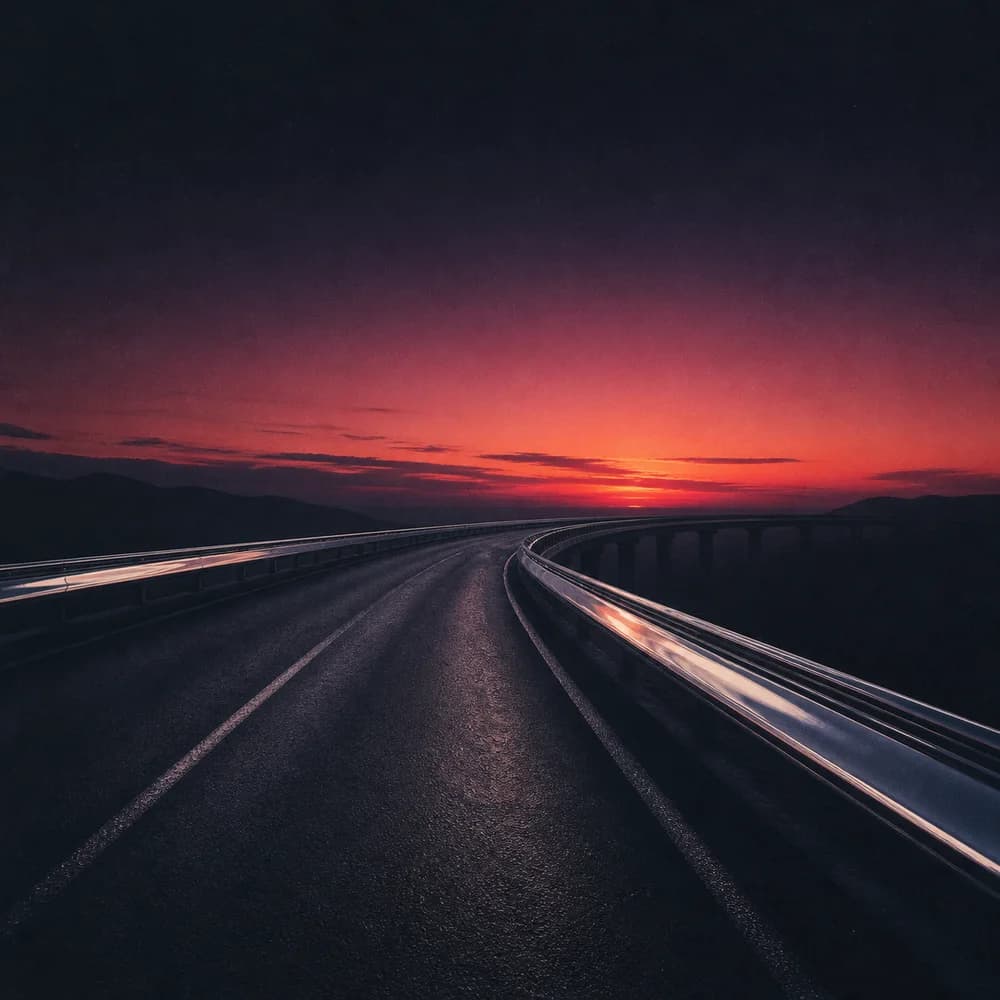
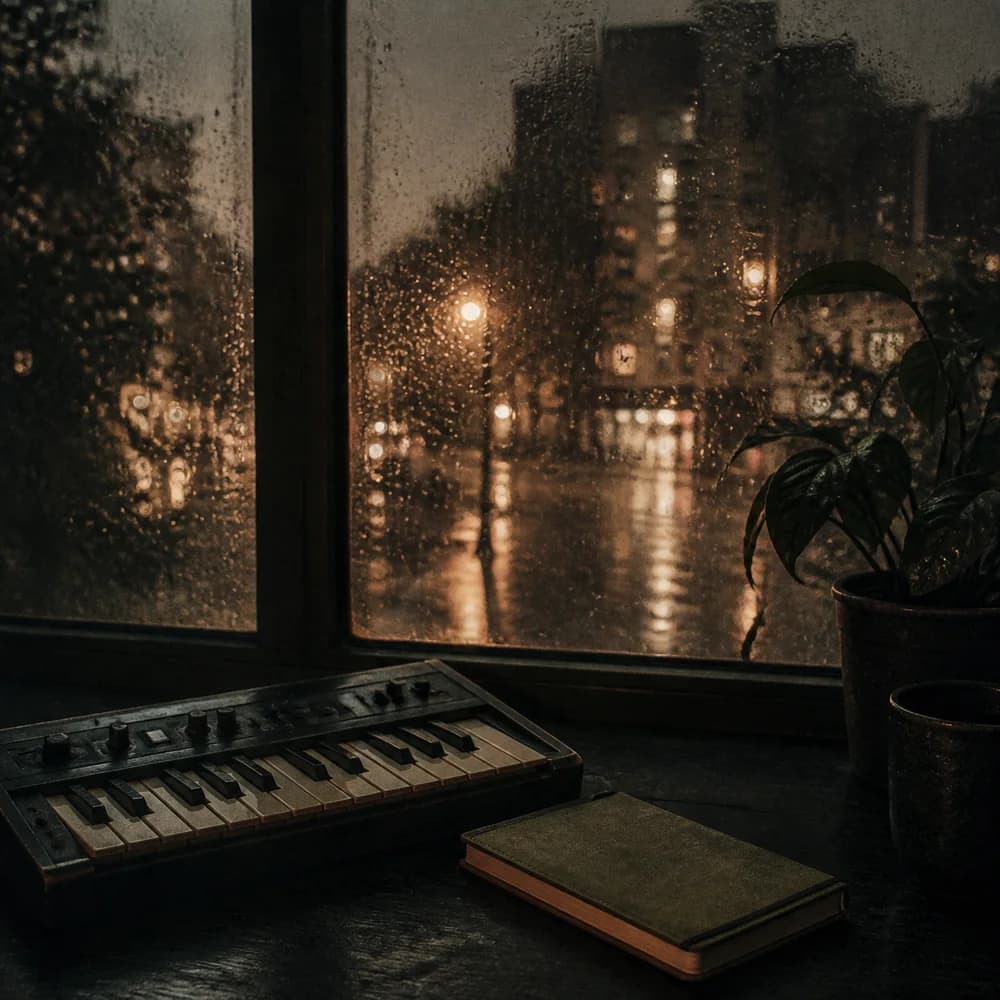
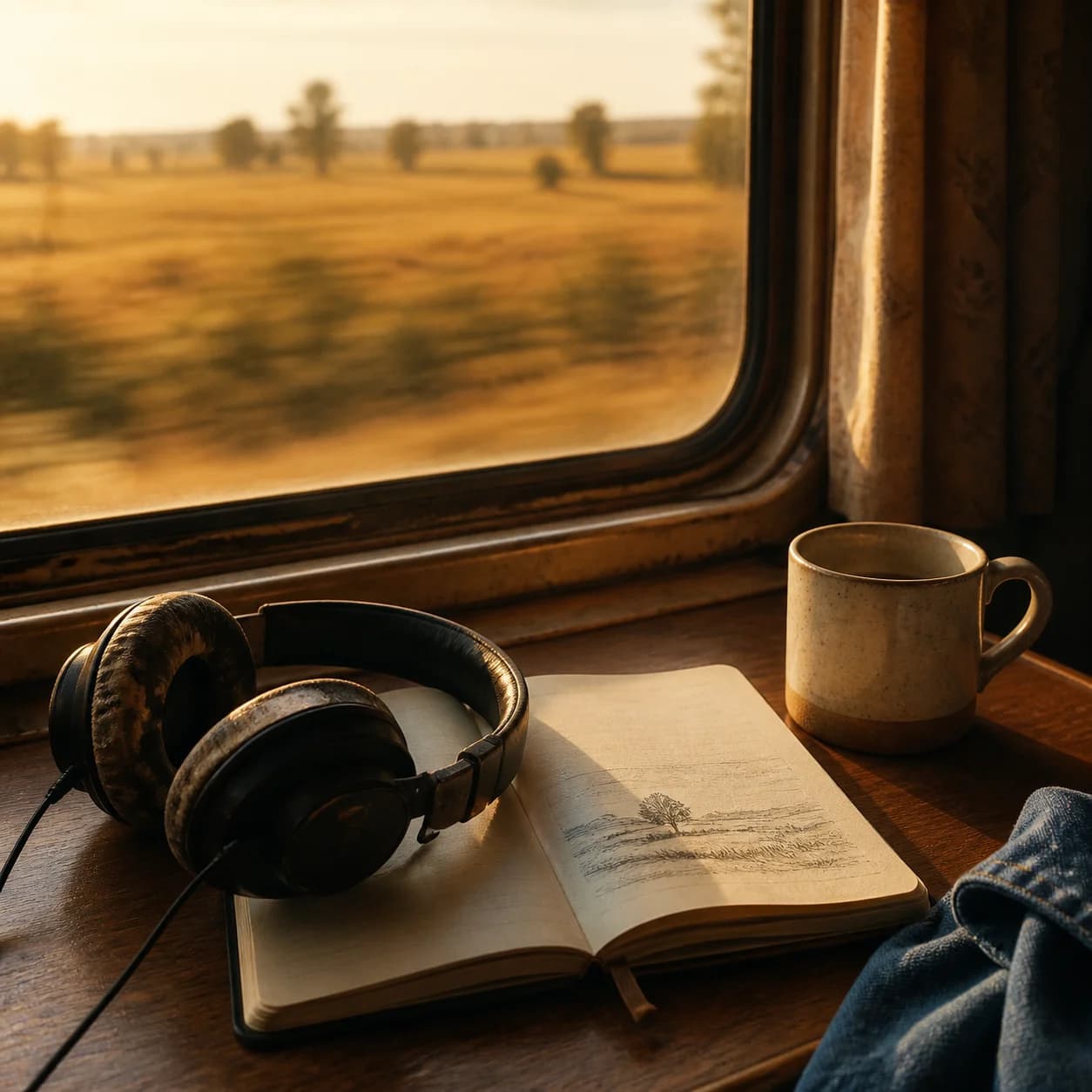
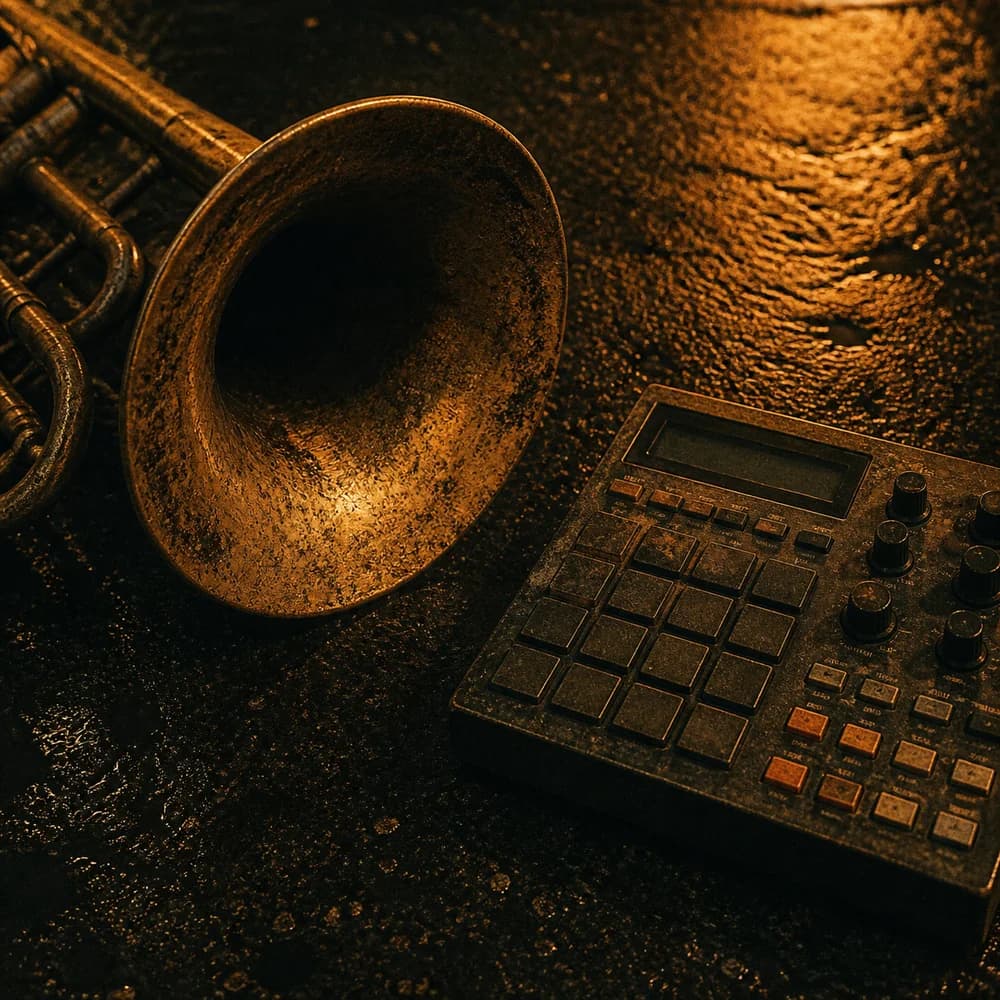
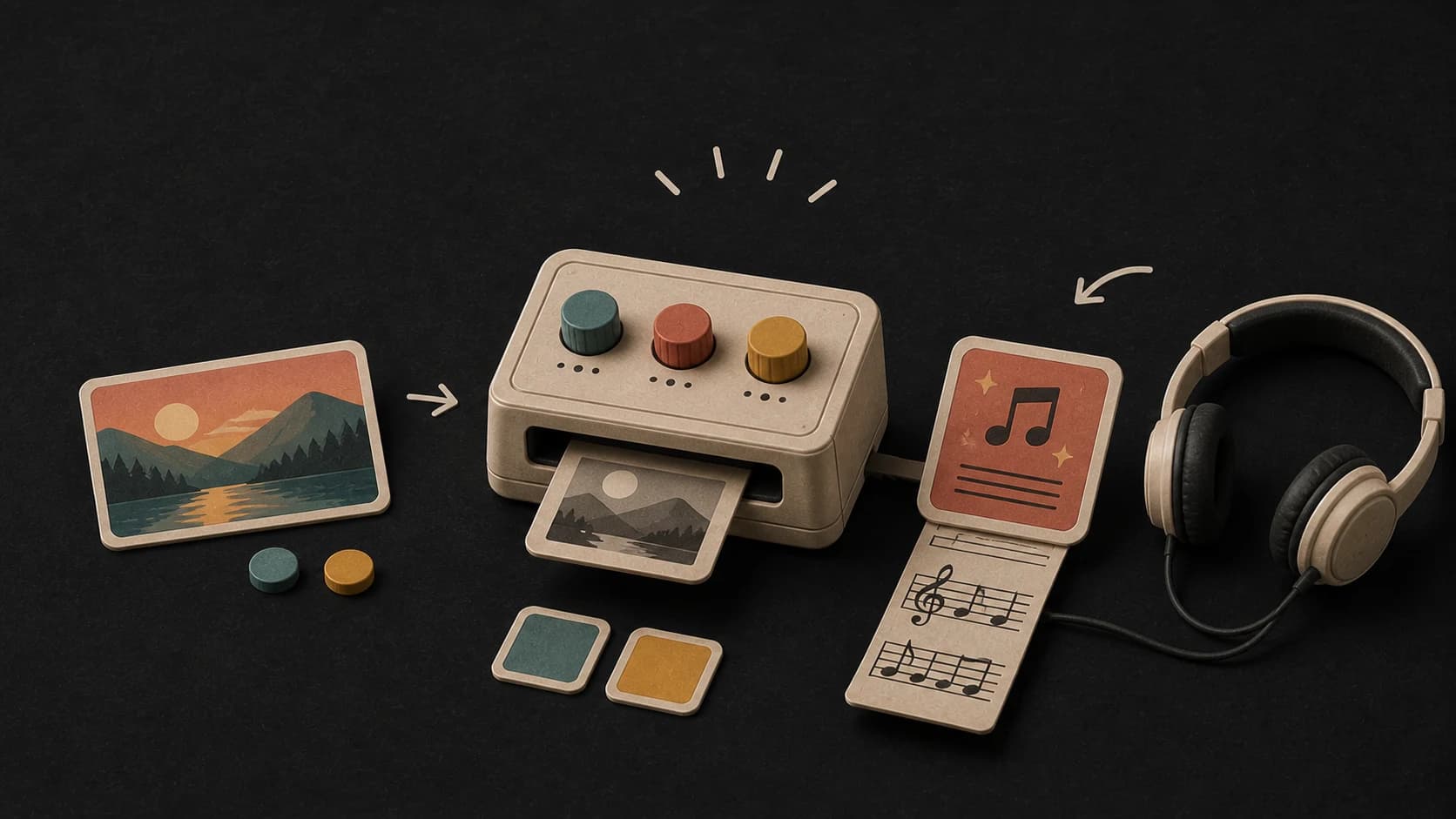
L'image accompagne la requête et donne un point de départ visuel pour la scène, l'atmosphère et la direction émotionnelle de la chanson.
Tous les modèles · -40%Tous les modèles premium inclus — 40% d’économie par an
Outil image MusicWave
Importez une image, ajoutez une direction écrite ou vos paroles, puis créez deux chansons inspirées de la scène ou de l'ambiance.
Choisissez l'image, décrivez le son et décidez si le résultat doit comporter des paroles ou rester instrumental.
De l'image à la direction musicale
L'image fixe le point de départ. Votre direction écrite, vos paroles et le choix de sortie rendent la requête plus précise.
L'image accompagne la requête et donne un point de départ visuel pour la scène, l'atmosphère et la direction émotionnelle de la chanson.
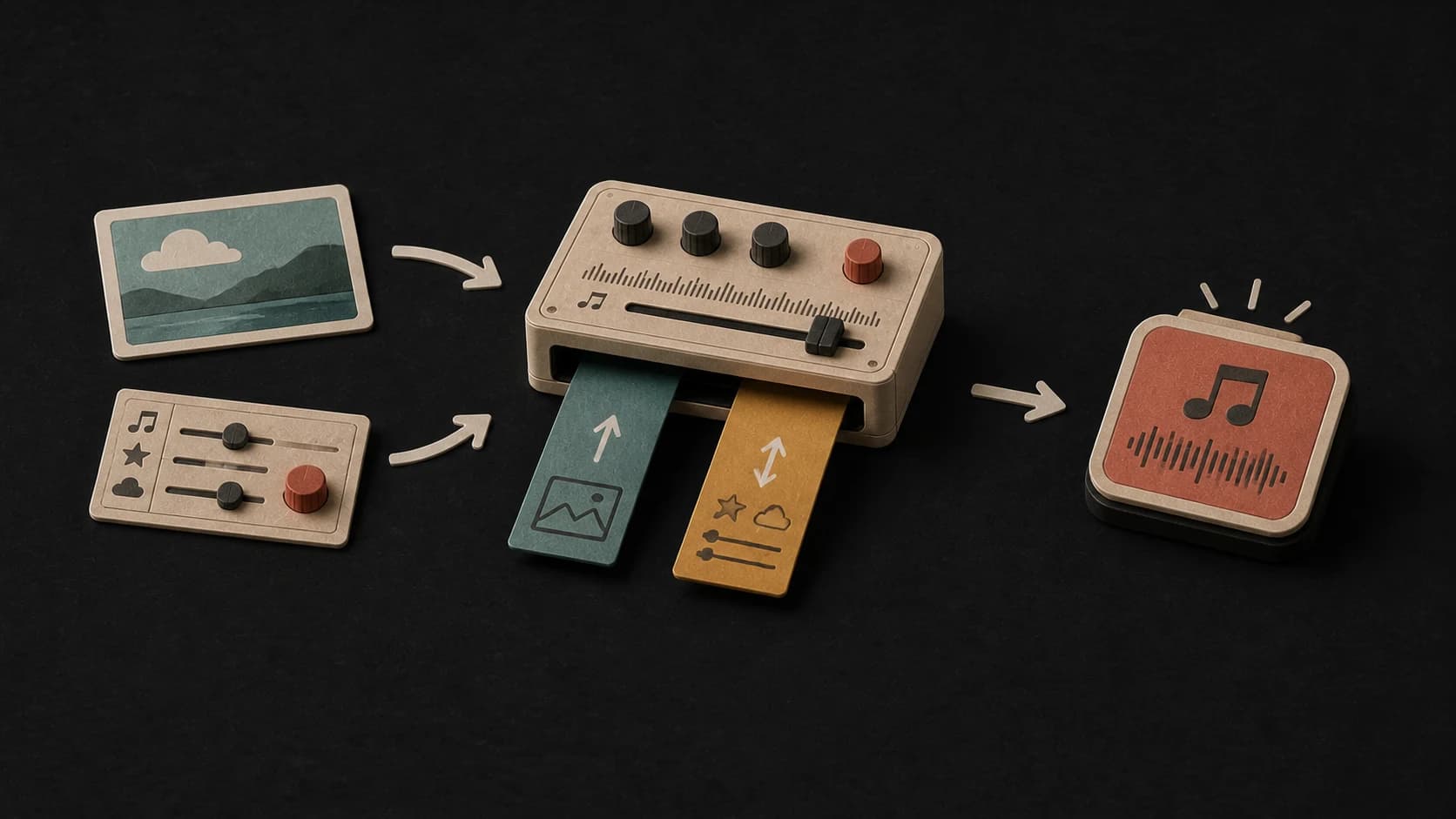
Indiquez le genre, le tempo, les instruments, le ressenti vocal ou des détails de production quand vous voulez plus de contrôle que l'image seule.
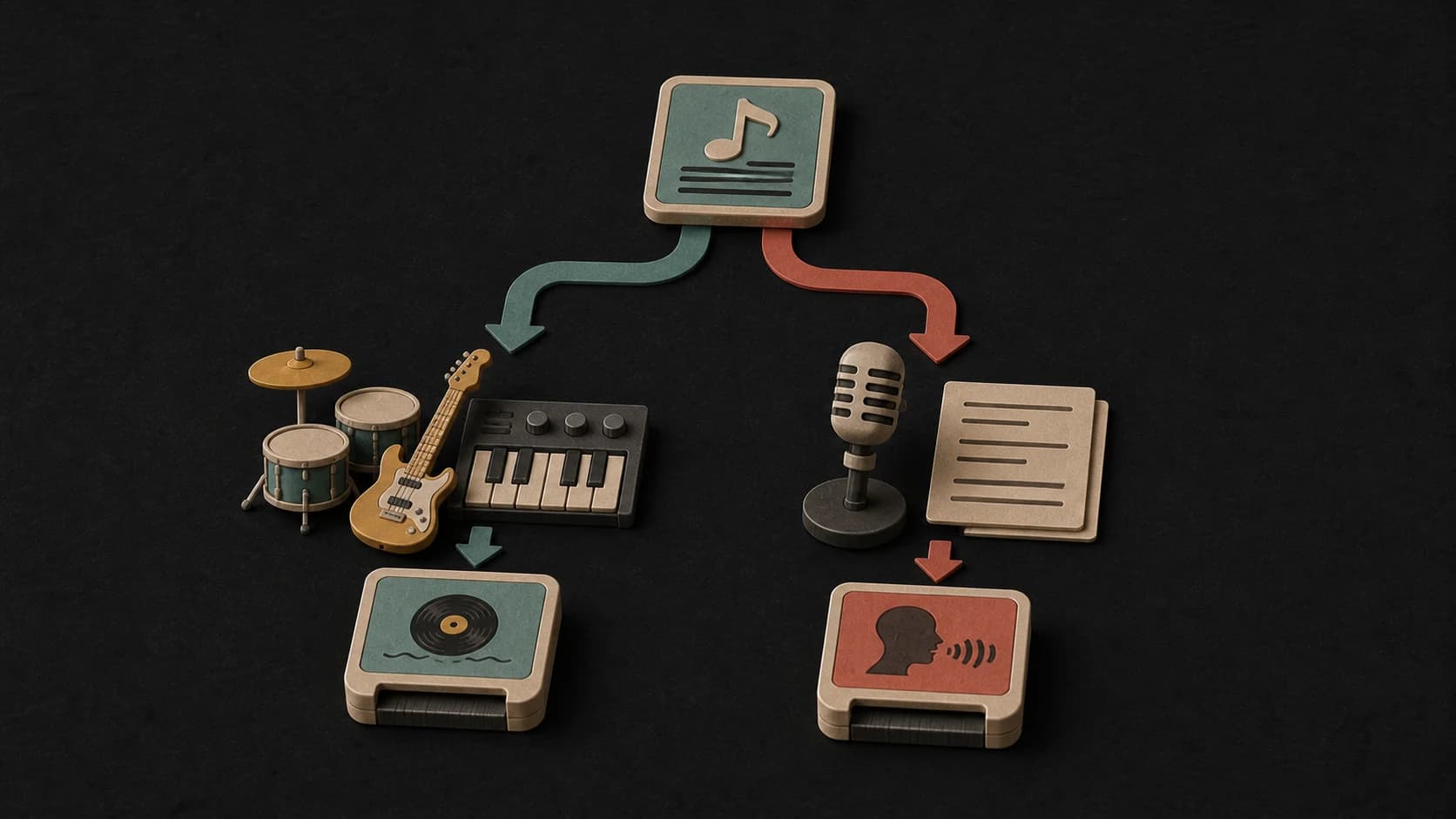
Collez vos propres paroles pour une piste vocale, ou activez Instrumental quand l'image doit devenir une musique de fond sans mots.
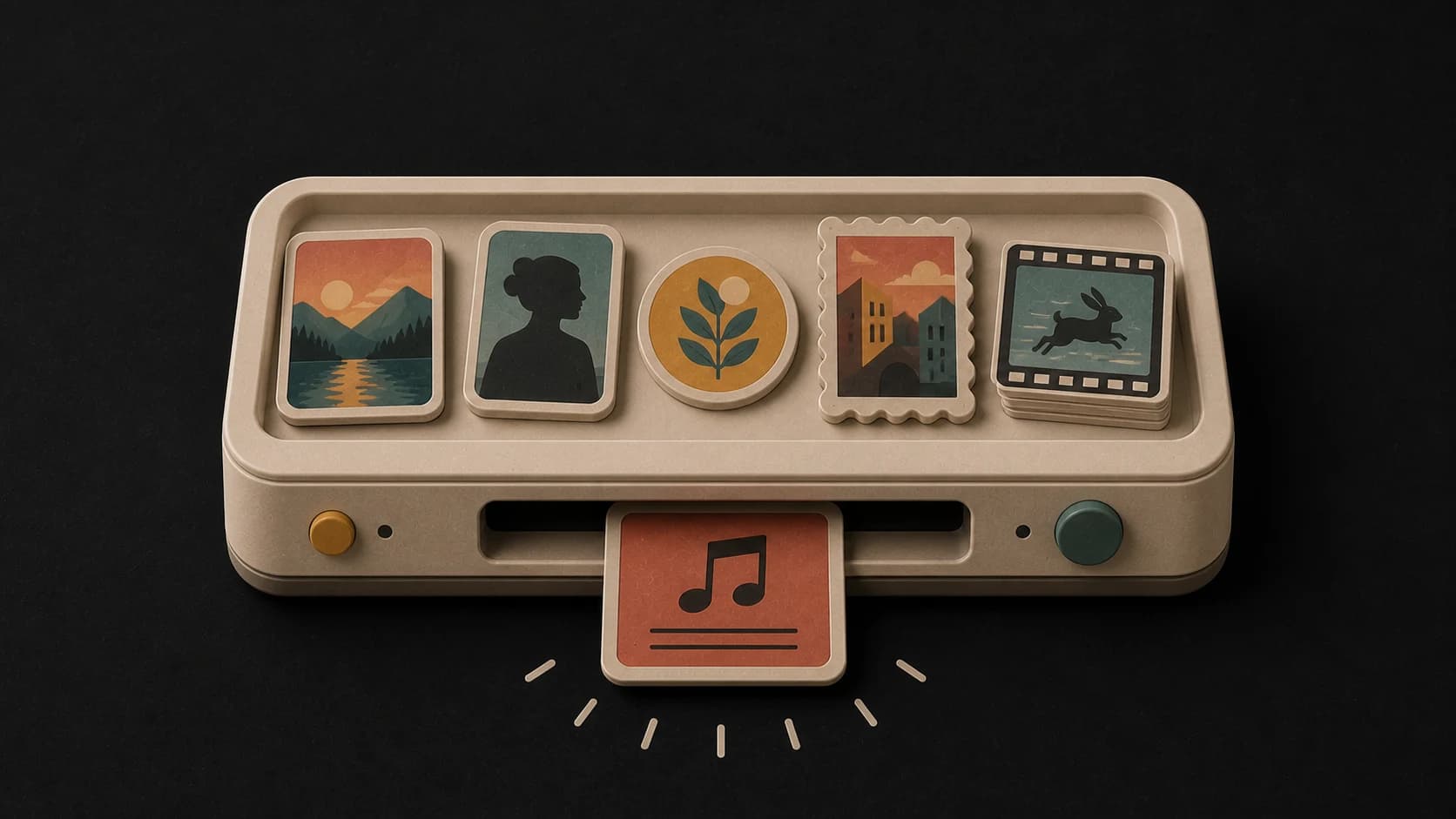
L'uploader accepte JPG, PNG, GIF, WebP et BMP, vous pouvez donc démarrer avec une photo, une illustration ou une œuvre.
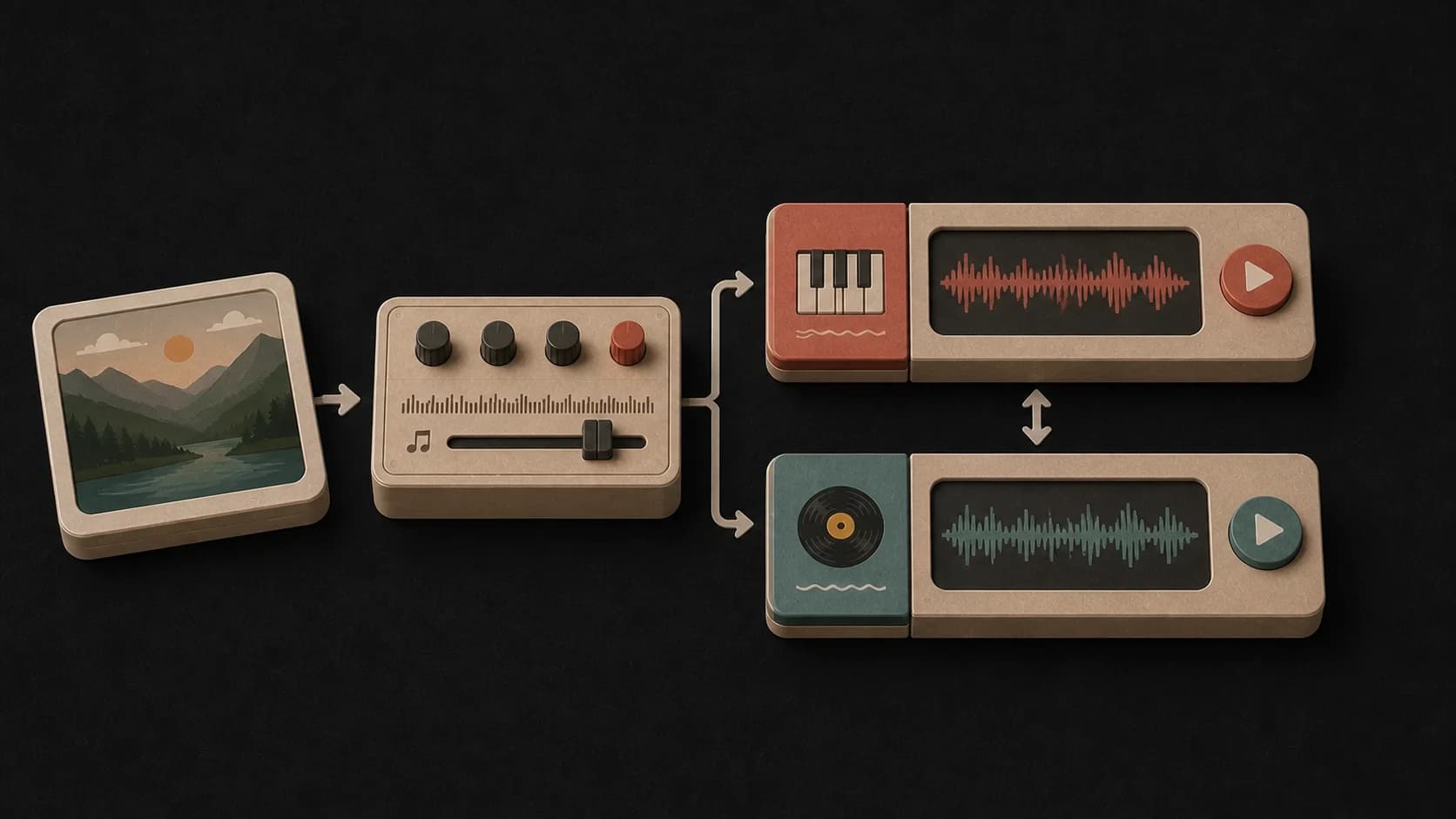
Une requête renvoie deux prises. Écoutez les deux sur la page et conservez la version qui interprète l'image comme vous le souhaitiez.
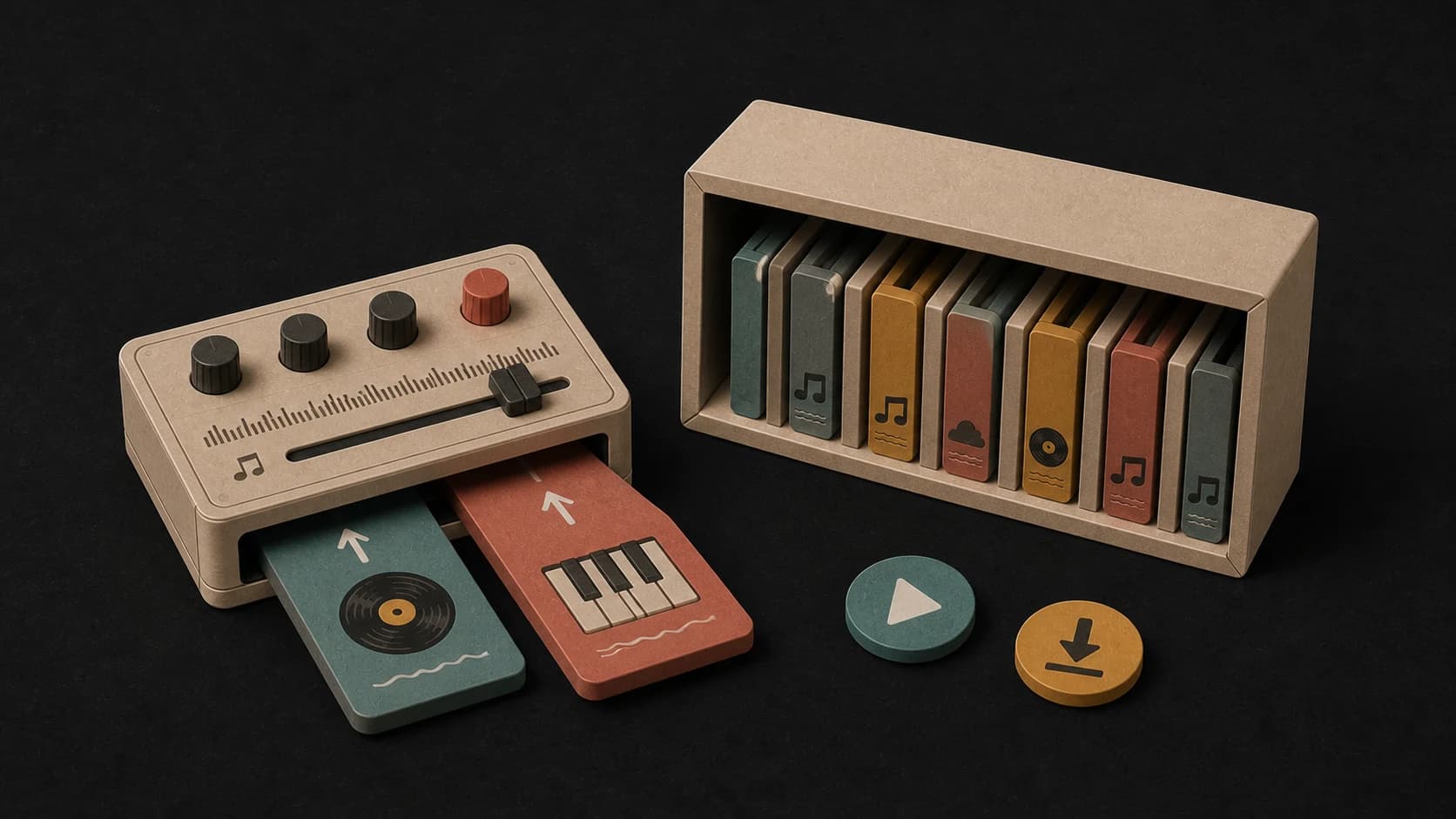
Les chansons terminées peuvent être conservées dans votre bibliothèque MusicWave, où d'autres outils peuvent vous aider à les prolonger, remixer ou séparer plus tard.
De l'image à deux chansons
Choisissez un fichier JPG, PNG, GIF, WebP ou BMP depuis votre appareil.
Ajoutez le genre, le tempo, les instruments, l'ambiance, les paroles ou le choix instrumental qui doit guider le résultat.
Lancez la requête, suivez sa progression et écoutez les deux versions retournées sur la page.
Écrivez une direction claire
Pas besoin de jargon d'analyse visuelle. Indiquez le sentiment ou la scène souhaités, puis décrivez le son en mots simples.
Façons de partir d'une image
Utilisez une image représentative, puis décrivez le rythme et l'arc que vous voulez pour un diaporama ou une galerie.
Importez une vignette ou un plan clé et esquissez une idée de bande‑son avant que le montage final soit terminé.
Essayez la même illustration ou peinture avec des instruments, ambiances et tempos différents pour comparer les interprétations musicales.
Commencez gratuitement. Passez à un forfait supérieur quand vous avez besoin de plus.
 Image en chanson10 crédits par utilisationInclus dès le forfait Starter
Essayez — sans carte bancaire.
Aucune carte de crédit requise
Parfait pour créer, transformer des images en chansons et prolonger vos morceaux.
Économisez 40%
Les 7 familles de modèles


Wave 5.5 · ElevenLabs Music · Lyria 3 Pro · MiniMax 2.6 · Mureka 9 · Stable Audio 2.5 · MusicGen
Annulez à tout moment · Sans engagementLes crédits d’abonnement non utilisés expirent au renouvellement ou lors d’un changement de période de facturation.
Idéal pour les sorties commerciales et l'édition avancée de chansons.
Économisez 40%
Les 7 familles de modèles
Wave 5.5 · ElevenLabs Music · Lyria 3 Pro · MiniMax 2.6 · Mureka 9 · Stable Audio 2.5 · MusicGen
Annulez à tout moment · Sans engagementLes crédits d’abonnement non utilisés expirent au renouvellement ou lors d’un changement de période de facturation.
Pour les utilisateurs avancés qui travaillent le MIDI, la vidéo et les gros volumes.
Économisez 40%
Les 7 familles de modèles
Wave 5.5 · ElevenLabs Music · Lyria 3 Pro · MiniMax 2.6 · Mureka 9 · Stable Audio 2.5 · MusicGen
Annulez à tout moment · Sans engagementLes crédits d’abonnement non utilisés expirent au renouvellement ou lors d’un changement de période de facturation.
FAQ
Réponses claires sur les types d'image, les directions, les paroles, les versions, les crédits et les droits d'image.
L'uploader accepte actuellement les formats JPG, JPEG, PNG, GIF, WebP et BMP.
Non, mais une direction écrite aide lorsque l'image peut suggérer plusieurs musiques. Indiquez le tempo, les instruments, le genre ou l'approche vocale souhaités.
Oui. Vous pouvez ajouter jusqu'à 3 000 caractères, ou activer Instrumental si vous ne voulez pas de voix.
Image en chanson crée actuellement deux versions pour comparer la façon dont la même image et direction ont été interprétées.
Le bouton de création affiche un coût de 10 crédits avant de lancer la requête.
Importez uniquement une image que vous possédez ou pour laquelle vous avez l'autorisation. Créer une chanson à partir d'une image ne vous donne pas de droits sur l'image originale.
Continuer à explorer
Créez sans image, retravaillez le résultat, prolongez‑le ou séparez‑le en parties.
Choisissez une image, ajoutez le son voulu et comparez les deux versions retournées.
Choisir une imageInclus dès le forfait Starter · 10 crédits par utilisation