 Mureka 9
0:000:00
Neon Afterglow
Pop vocale · Paroles + style
Tous les modèles · -40%Tous les modèles premium inclus — 40% d’économie par an
 Mureka 8 + Mureka 9 dans MusicWave
Transformez vos paroles en chansons complètes ou générez de la musique instrumentale depuis une description. Choisissez Mureka 8 ou Mureka 9 et obtenez deux versions MP3 par génération.
Intégration indépendante · MusicWave n'est pas affilié à Mureka.

Studio de chansons Mureka
Modèle présélectionné : Mureka 9Tous les modèles avec les forfaits payants dès $5.99/moisVoir les forfaits ↓
Exemples de chansons Mureka IA
Cinq chansons non éditées par Mureka 9 : pop, lo‑fi, électronique cinématique, hip‑hop et indie rock.
Mureka 9Pop vocale · Paroles + style
 Mureka 9
Musique de fond instrumentale · Prompt seul
 Mureka 9
Cinématique · Paroles + style
 Mureka 9
Hip-hop rapide · Voix rap + style
 Mureka 9
Rock indépendant · Paroles + style
Fonctionnalités musicales Mureka AI
Transformez des paroles en chansons, générez de l'instrumental depuis une invite, choisissez Mureka 8 ou 9 et comparez deux résultats.
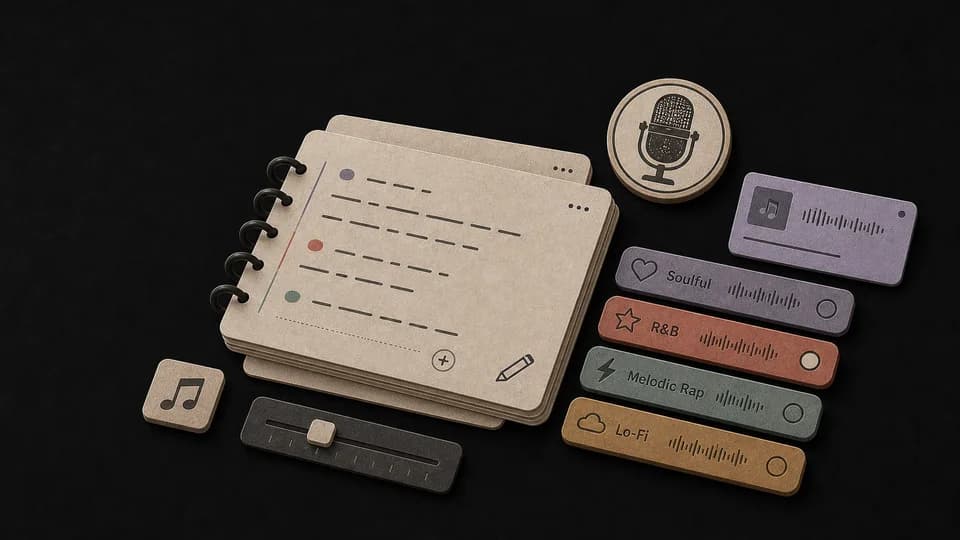
Ajoutez vos paroles, décrivez le genre, l'ambiance et les instruments, puis générez une piste vocale avec Mureka.
Activez le mode Instrumental et décrivez la musique souhaitée pour une vidéo, un podcast, un jeu ou un générique.
Sélectionnez Mureka 8 ou Mureka 9 avant de lancer la génération ; la page s'ouvre avec Mureka 9 sélectionné.
Chaque génération produit deux sorties Mureka pour que vous puissiez comparer et garder la version qui vous convient.
Décrivez pop, hip‑hop, rock, EDM, lo‑fi, jazz ou un autre style, puis ajoutez tempo et instruments souhaités.
Sur les forfaits éligibles, choisissez une voix Mureka enregistrée pour les chansons avec paroles si vous avez l'autorisation d'utilisation.
Comment utiliser Mureka
Choisissez un modèle, ajoutez des paroles ou une invite instrumentale, puis générez deux MP3 et comparez-les.
Ouvrez le menu et sélectionnez Mureka 8 ou Mureka 9. La génération démarre avec Mureka 9 sélectionné.
Pour une chanson vocale, ajoutez vos paroles et décrivez le style. Pour de l'instrumental, activez Instrumental et décrivez ambiance, tempo et instruments.
Lancez la génération, écoutez les deux MP3 et conservez la version la plus adaptée.
Cas d'utilisation de Mureka AI
Créez maquettes de chansons, musiques d'ambiance, arrangements alternatifs ou pistes vocales avec une voix autorisée.
Entendez vos paroles en concept vocal produit avant d'arranger ou d'enregistrer une version finale.
Générez des directions instrumentales pour tutoriels, montages sociaux, génériques et contenus de marque.
Essayez les mêmes paroles dans différents genres, tempos ou textures d'instrumentation.
Les forfaits éligibles peuvent utiliser une voix Mureka enregistrée pour des chansons personnalisées, si vous avez l'autorisation.
Questions Fréquemment Posées
Réponses sur Mureka 8, Mureka 9, la génération paroles→chanson, l'instrumental, les MP3 et les voix clonées.
Il permet d'utiliser Mureka 8 ou Mureka 9 pour transformer des paroles en chansons vocales ou créer de la musique instrumentale depuis une invite textuelle.
Les deux créent des chansons vocales et de l'instrumental. Mureka 8 est accessible sans certains modèles payants ; Mureka 9 nécessite un accès aux modèles payants.
MusicWave génère deux sorties par génération pour pouvoir comparer deux versions basées sur la même entrée.
Oui. Activez Instrumental et entrez une invite décrivant genre, ambiance, tempo et instruments ; les paroles ne sont pas requises.
Les forfaits éligibles peuvent utiliser une voix Mureka enregistrée pour les chansons, mais n'utilisez que des voix dont vous détenez les droits ou l'autorisation.
Les chansons générées avec Mureka sont fournies au format MP3.
Non. MusicWave est indépendant et les noms Mureka appartiennent à leurs détenteurs respectifs.
Consultez les conditions de MusicWave et les droits liés aux paroles, voix ou matériaux de référence fournis avant toute exploitation commerciale.
Commencez gratuitement. Passez à un forfait supérieur quand vous avez besoin de plus.
Essayez — sans carte bancaire.
Aucune carte de crédit requise
Parfait pour créer, transformer des images en chansons et prolonger vos morceaux.
Économisez 40%
Les 7 familles de modèles


Wave 5.5 · ElevenLabs Music · Lyria 3 Pro · MiniMax 2.6 · Mureka 9 · Stable Audio 2.5 · MusicGen
Annulez à tout moment · Sans engagement
Idéal pour les sorties commerciales et l'édition avancée de chansons.
Économisez 40%
Les 7 familles de modèles
Wave 5.5 · ElevenLabs Music · Lyria 3 Pro · MiniMax 2.6 · Mureka 9 · Stable Audio 2.5 · MusicGen
Annulez à tout moment · Sans engagement
Pour les utilisateurs avancés qui travaillent le MIDI, la vidéo et les gros volumes.
Économisez 40%
Les 7 familles de modèles
Wave 5.5 · ElevenLabs Music · Lyria 3 Pro · MiniMax 2.6 · Mureka 9 · Stable Audio 2.5 · MusicGen
Annulez à tout moment · Sans engagement
Prolongez, éditez, séparez ou reprenez votre chanson avec MusicWave.
Ouvrez un autre outil MusicWave et continuez à façonner l'idée.
Ouvrez un autre outil MusicWave et continuez à façonner l'idée.
Ouvrez un autre outil MusicWave et continuez à façonner l'idée.
Ouvrez un autre outil MusicWave et continuez à façonner l'idée.
Ouvrez un autre outil MusicWave et continuez à façonner l'idée.
Prolongez, éditez, séparez ou reprenez votre chanson avec MusicWave.
Ouvrez un autre outil MusicWave et continuez à façonner l'idée.
Ouvrez un autre outil MusicWave et continuez à façonner l'idée.
Ouvrez un autre outil MusicWave et continuez à façonner l'idée.
Réimaginez une chanson autorisée et comparez deux nouvelles directions.
Ouvrez le générateur de chansons MusicWave avec Mureka 9 déjà sélectionné.
Créer avec Mureka 9 →