 MiniMax 2.6
0:000:00
Golden Line
Akustyczny pop · Tekst + styl
Wszystkie modele · 40% taniejWszystkie modele premium w cenie — 40% taniej rocznie
 MiniMax Music 2.6 w MusicWave
Przekształć swój tekst w pełną piosenkę z wokalem albo — w trybie Instrumental — wygeneruj muzykę tła z opisu. MiniMax Music 2.6 jest wstępnie wybrany w generatorze poniżej.
Niezależna integracja · MusicWave nie jest powiązane z MiniMax.

Studio piosenek MiniMax
Model preselected: MiniMax Music 2.6Przykłady MiniMax Music 2.6
Odtwórz pięć nieedytowanych wyników obejmujących acoustic pop, fast hip-hop, lo-fi, indie rock i muzykę cinematic.
MiniMax 2.6Akustyczny pop · Tekst + styl
 MiniMax 2.6
Szybki hip-hop · Wokal rapowy
 MiniMax 2.6
Muzyka lo-fi w tle · Instrumentalny
 MiniMax 2.6
Indie rock · Tekst + styl
 MiniMax 2.6
Filmowy · Instrumentalny
Funkcje MiniMax Music AI
Wybierz teksty, styl, tryb instrumentalny i MiniMax Music 2.6, a następnie wygeneruj pojedynczy ukończony utwór.
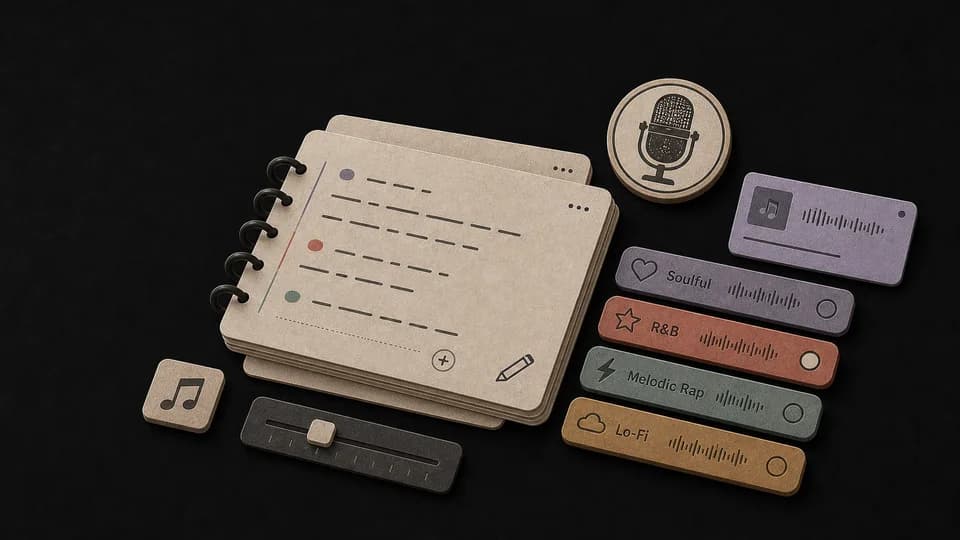
Wklej tekst, opisz gatunek, kierunek wokalny, instrumenty i tempo, a następnie wygeneruj jeden wokalny utwór MiniMax.
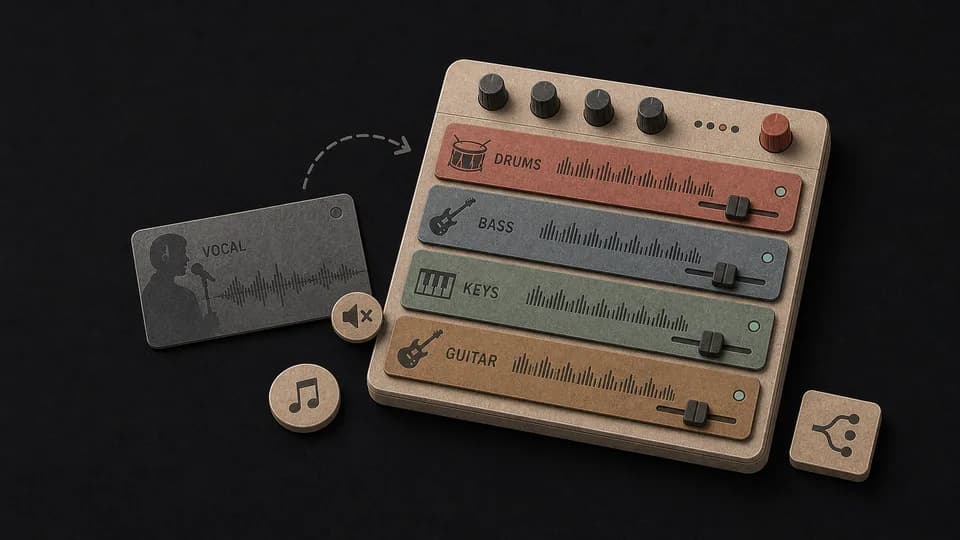
Włącz tryb Instrumental i opisz podkład, ścieżkę dźwiękową, beat lub kierunek muzyki tła bez dodawania tekstu.
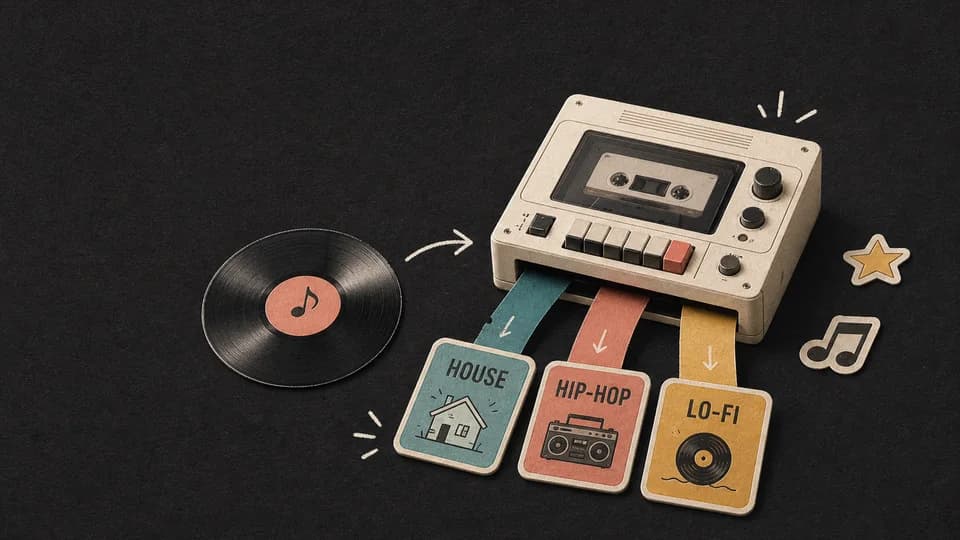
Używaj oznaczeń takich jak [Verse], [Chorus] i [Bridge] w tekście, żeby wyraźnie zaznaczyć części utworu.
Ta strona filtruje menu modeli do MiniMax i otwiera generator z wybraną wersją Music 2.6, w tym trybem instrumentalnym.
Konkretne polecenie, np. „szybki hip-hop przy 150 BPM z głębokimi 808”, daje modelowi jaśniejszą wskazówkę produkcyjną.
Wygenerowany MP3 jest zapisywany w bibliotece MusicWave wraz z innymi utworami, dzięki czemu możesz go odtworzyć, udostępnić lub pobrać później.
Jak korzystać z MiniMax Music AI
Wybierz Opis lub Własne teksty, opisz muzykę, a następnie wygeneruj i odsłuchaj zapisany wynik.
Użyj trybu Opis, gdy chcesz pomysł na utwór, lub Własnych tekstów, gdy masz już słowa i strukturę.
Dodaj gatunek, nastrój, instrumenty, tempo i wskazówki wokalne. Włącz tryb Instrumental, gdy chcesz muzykę bez wokalu.
Rozpocznij generowanie i poczekaj, aż pojedynczy wynik MiniMax Music 2.6 pojawi się w bibliotece MusicWave.
Przykłady użycia MiniMax Music AI
Twórz demo pełnych piosenek, utwory rap, muzykę tła i warianty aranżacyjne z tej samej koncepcji.
Przekształć uporządkowane teksty i opis stylu w wokalne demo przed nagraniem ostatecznej aranżacji.
Opisz BPM, charakter perkusji, bas, flow i hook, a następnie dodaj oryginalne rapowe teksty z oznaczeniami sekcji.
Twórz podkłady muzyczne do wideo, podcastów, gier lub prezentacji bez wokalu.
Wykorzystaj ponownie teksty w innym gatunku, tempie, nastroju lub obsadzie instrumentalnej, aby zbadać inne kierunki.
Najczęściej zadawane pytania
Bezpośrednie odpowiedzi dotyczące MiniMax Music 2.6, piosenek wokalnych, utworów instrumentalnych, liczby wyników, plików MP3 i zasad użytkowania.
Używa MiniMax Music 2.6 do utworzenia piosenki z wokalem na podstawie tekstu lub utworu instrumentalnego na podstawie opisu.
Tak. Dodaj tekst z opcjonalnymi tagami struktury, a następnie opisz gatunek, nastrój, tempo, instrumenty i kierunek wokalny.
Tak. MiniMax Music 2.6 obsługuje tryb Instrumental w MusicWave; teksty nie są wymagane, gdy ten przełącznik jest włączony.
MusicWave obecnie zwraca jeden utwór MiniMax na generację.
MusicWave zapisuje gotowy utwór MiniMax jako MP3 w Twojej bibliotece.
Tak. Oznaczenia takie jak [Verse], [Chorus] i [Bridge] wyraźnie zaznaczają zamierzoną strukturę utworu.
Nie. MusicWave to niezależny produkt AI do tworzenia muzyki, który oferuje MiniMax jako jedną z opcji modeli.
To zależy od Twojego planu MusicWave, obowiązujących warunków oraz praw do tekstów lub innych materiałów, które dostarczasz. Przejrzyj odpowiednie warunki przed publikacją.
Rozszerzaj, edytuj, dziel lub wykonaj cover z MusicWave.
Otwórz inne narzędzie MusicWave i dalej rozwijaj pomysł.
Otwórz inne narzędzie MusicWave i dalej rozwijaj pomysł.
Otwórz inne narzędzie MusicWave i dalej rozwijaj pomysł.
Otwórz inne narzędzie MusicWave i dalej rozwijaj pomysł.
Otwórz inne narzędzie MusicWave i dalej rozwijaj pomysł.
Rozszerzaj, edytuj, dziel lub wykonaj cover z MusicWave.
Otwórz inne narzędzie MusicWave i dalej rozwijaj pomysł.
Otwórz inne narzędzie MusicWave i dalej rozwijaj pomysł.
Otwórz inne narzędzie MusicWave i dalej rozwijaj pomysł.
Przearanżuj zatwierdzony utwór i porównaj dwie nowe wersje.
Otwórz pełne środowisko MusicWave z wcześniej wybranym MiniMax Music 2.6.
Stwórz z MiniMax 2.6 →