01
使用可能な音源から始める
あなたが所有するか使用許可のあるデバイスのファイルを選んでください。
MusicWave カバー用ツール
使用できる音源をアップロードし、声を選び、ピッチを調整して新しいカバーを作成します。
10クレジットを使用する前に、ソース、声、ピッチを選んでください。
ツールでできること
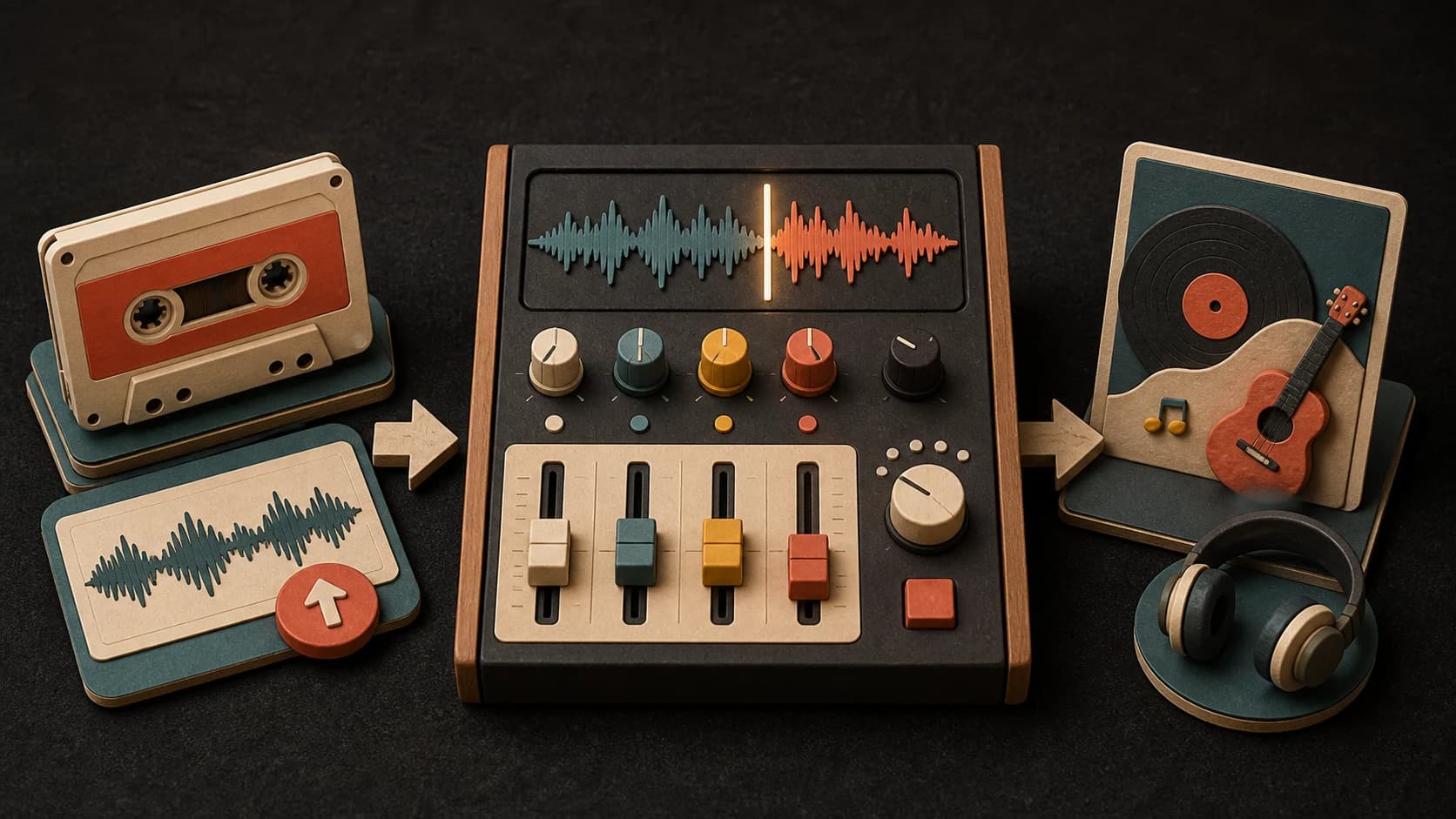
ソースをアップロードし、利用可能なボイスをプレビューし、ピッチを調整して結果を確認してから保存してください。
あなたが所有するか使用許可のあるデバイスのファイルを選んでください。
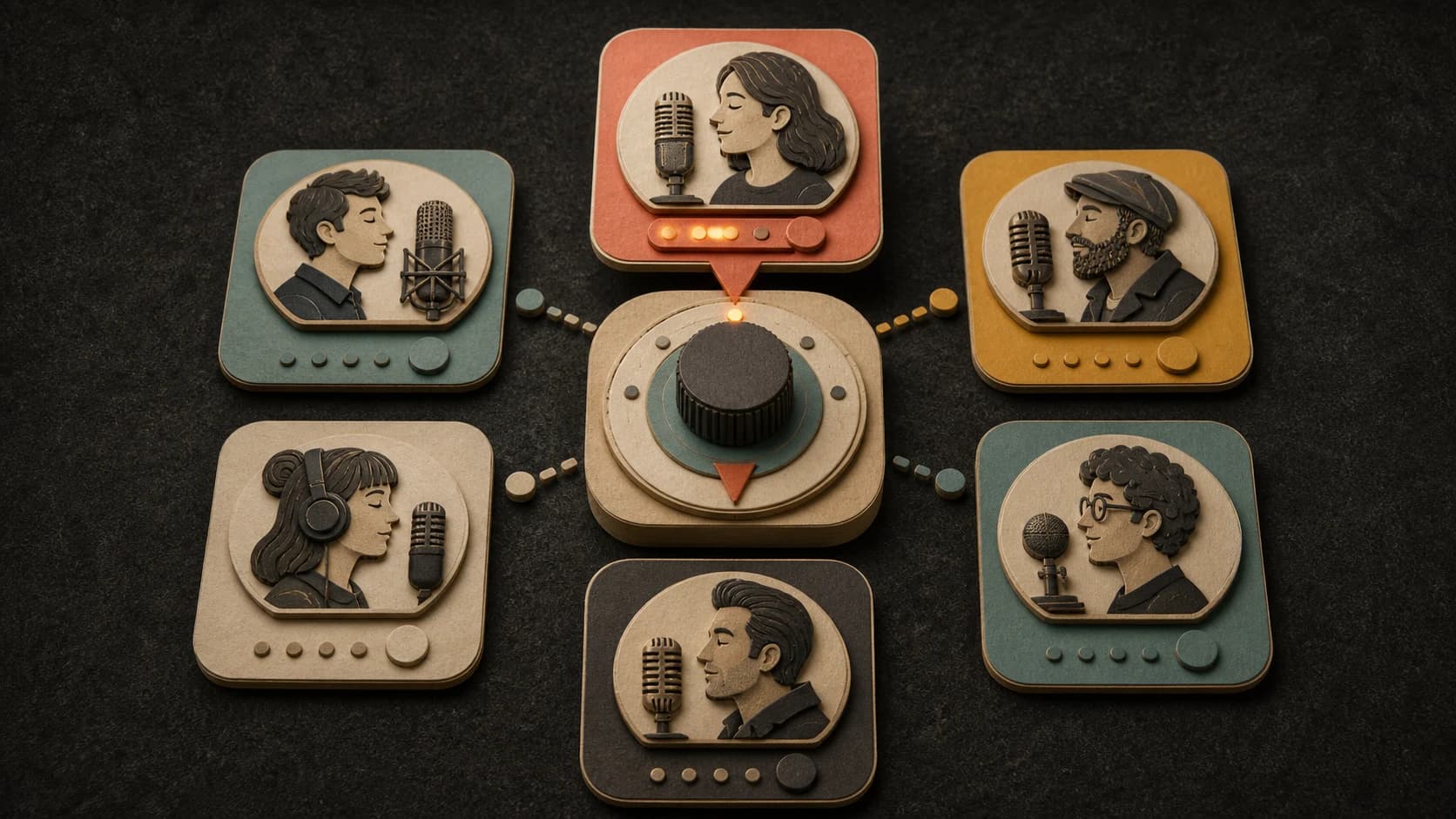
利用できるボイスカタログを確認し、プレビューを聞いてから選択します。
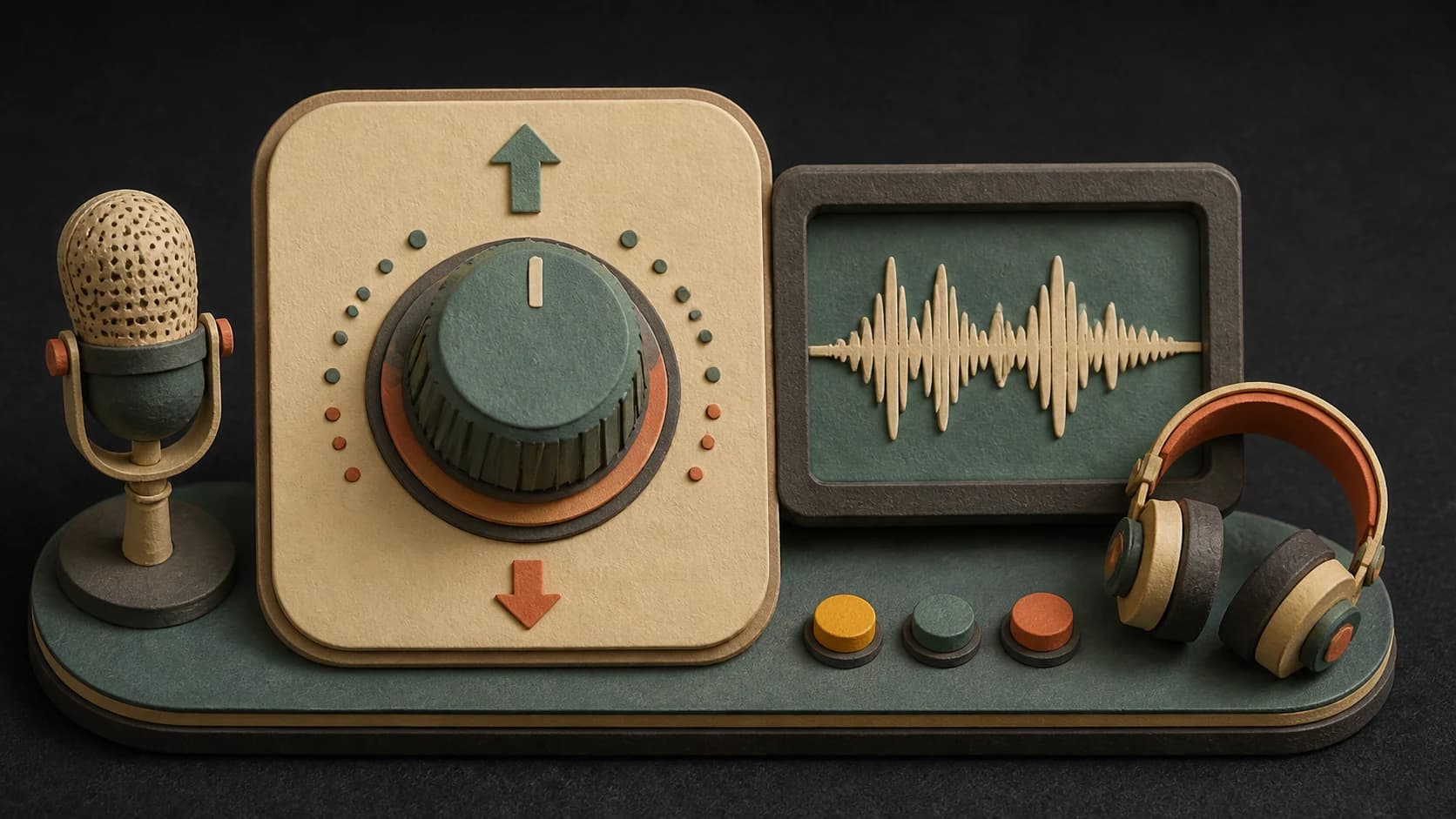
必要に応じてソースを最大±12半音まで上下に移動して、声のレンジに合わせます。
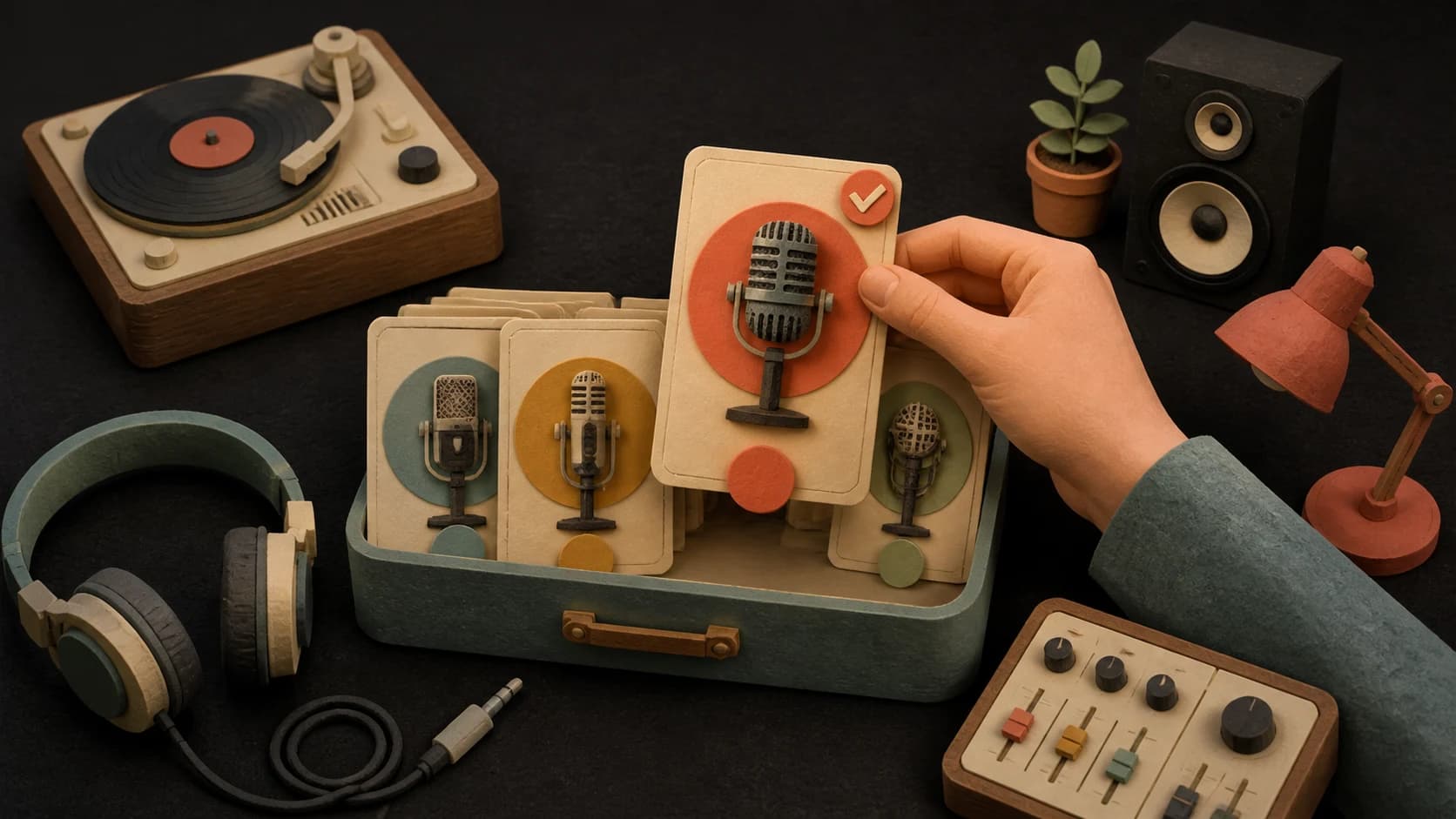
カスタムボイスが利用可能なプランでは、同じセレクターから個人用のボイスを選べます。
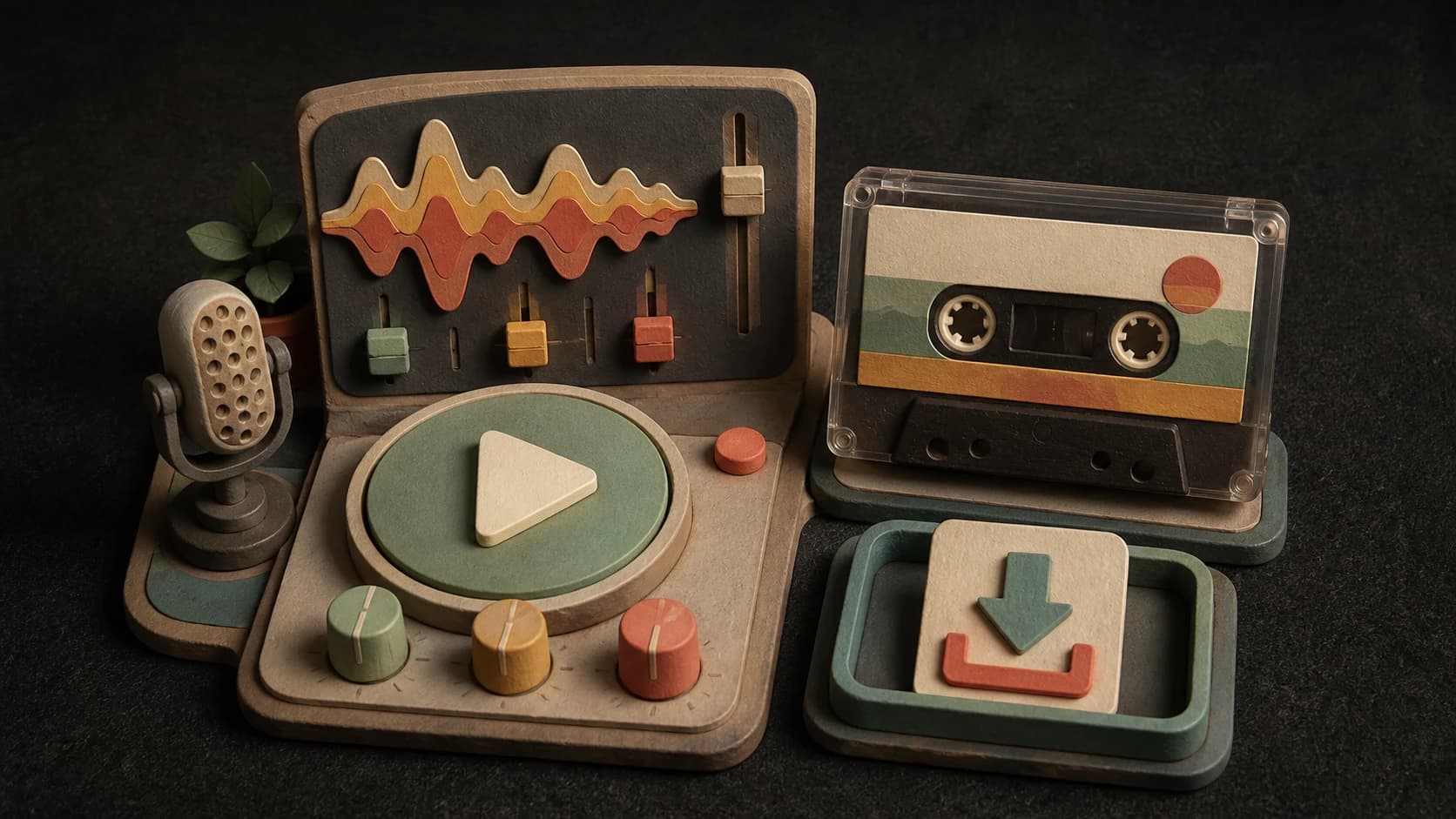
完成したカバーをページで再生し、履歴に保存したり、好きなバージョンをダウンロードできます。
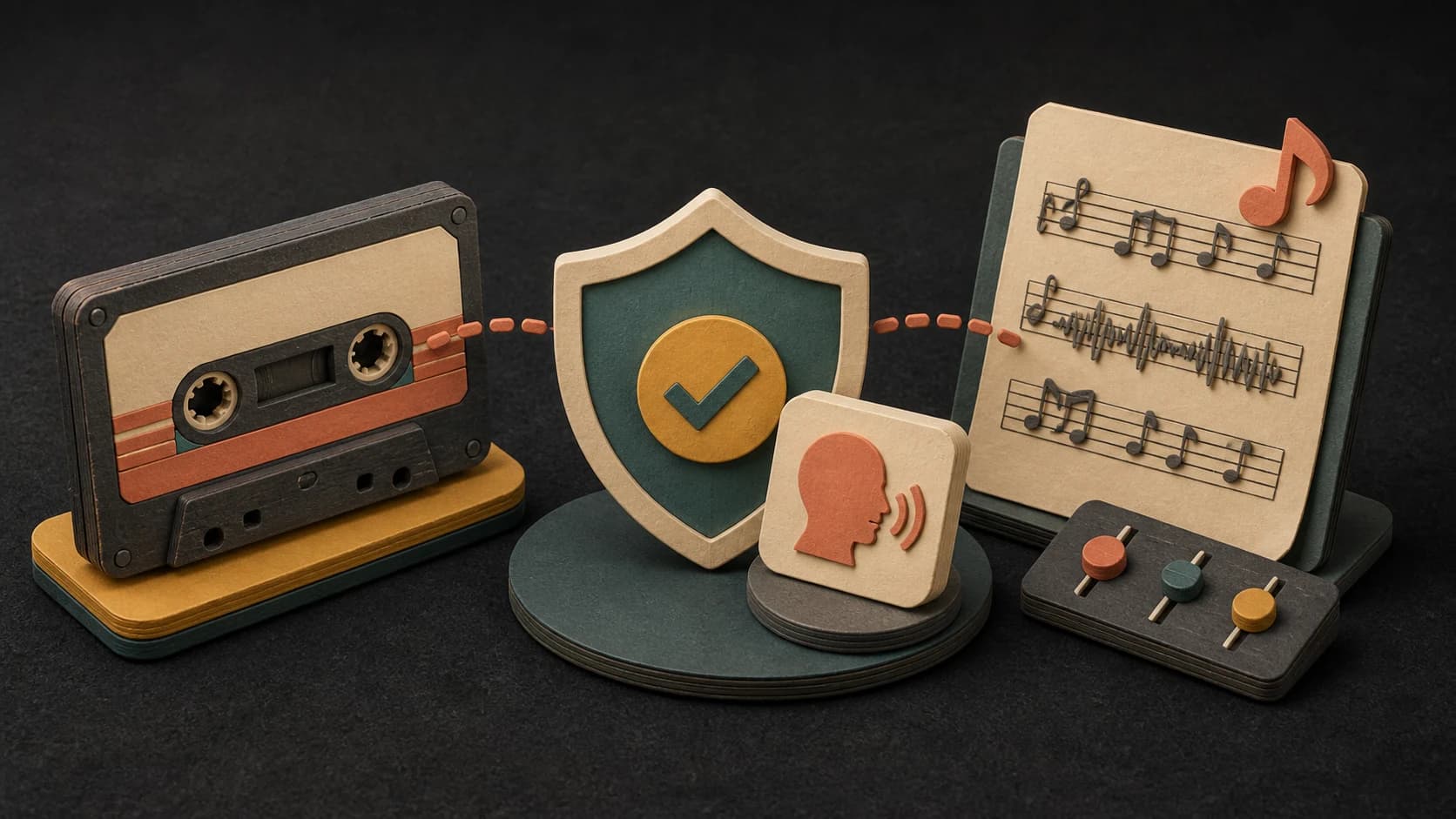
カバー作成は元の録音・作曲・声の権利を付与しません。法的に使用できる素材を使ってください。
3つの手順
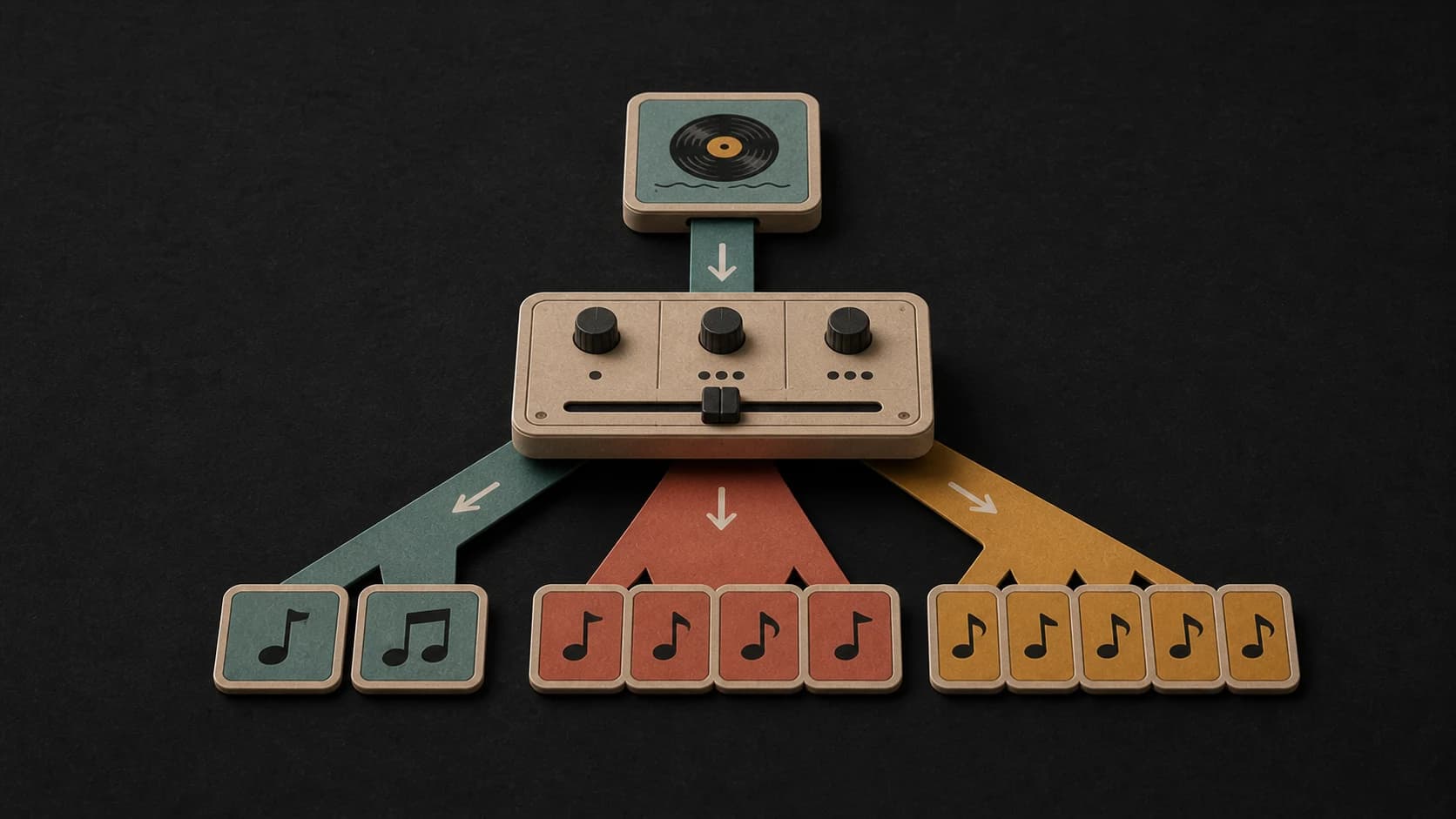
デバイスから音声ファイルを選び、ページで検証します。
利用可能なボイスをプレビューして選び、必要ならソースのピッチを調整します。
10クレジットの費用を確認して処理を開始し、完成版を再生またはダウンロードします。
始める前に
クリアな音源、適切なレンジ、正しい許可が最も重要です。
こんな使い方
同じソースを別のカタログボイスで試し、返ってくるバージョンを比較します。
生成前にソースを移調して、別のレンジが選んだ声に合うかを確認します。
ソースを管理し必要な許可がある場合は、プライベートやライセンスされたコンセプト版を作成できます。
無料で始めて、必要になったらアップグレード。
 AI カバーソングジェネレーター1回10クレジットStarterプラン以上で利用可能
まずはお試し — カード登録不要。
クレジットカード不要
楽曲制作、画像からの曲生成、曲の延長に最適。
40%お得
全7モデルファミリー


Wave 5.5 · ElevenLabs Music · Lyria 3 Pro · MiniMax 2.6 · Mureka 9 · Stable Audio 2.5 · MusicGen
いつでもキャンセル可能 · 縛りなし未使用のサブスクリプションクレジットは、更新時または請求期間の変更時に失効します。
商用リリースと高度な楽曲編集に最適。
40%お得
全7モデルファミリー
Wave 5.5 · ElevenLabs Music · Lyria 3 Pro · MiniMax 2.6 · Mureka 9 · Stable Audio 2.5 · MusicGen
いつでもキャンセル可能 · 縛りなし未使用のサブスクリプションクレジットは、更新時または請求期間の変更時に失効します。
MIDI、動画、大量制作に取り組むパワーユーザー向け。
40%お得
全7モデルファミリー
Wave 5.5 · ElevenLabs Music · Lyria 3 Pro · MiniMax 2.6 · Mureka 9 · Stable Audio 2.5 · MusicGen
いつでもキャンセル可能 · 縛りなし未使用のサブスクリプションクレジットは、更新時または請求期間の変更時に失効します。
FAQ
現在のツールの範囲、制限、次に何が起きるかを端的に説明します。
あなたが所有するか使用許可を持つ音声ファイルをアップロードしてください。ページはYouTubeリンクではなく、デバイス上のファイルを使用します。
現在、カバーは10クレジットです。開始前に費用が表示されます。
はい。生成前にソースを最大12半音下げるか12半音上げることができます。
利用対象のプランでは利用可能なカスタムボイスを使えます。アクセスはプランとボイスの準備状況によります。
いいえ。結果はソース、レンジ、発音、編曲、選択したボイスに依存します。保存する前に必ず確認してください。
ソース曲、作曲、録音、声、使用目的に必要な権利と許可がある場合に限り公開できます。
使用できる音源をアップロードし、ボイスをプレビューし、ピッチを設定して10クレジットの費用を確認してください。
Starterプラン以上で利用可能 · 1回10クレジット
Please provide an audio source