01
曲を選ぶか音源をアップロードする
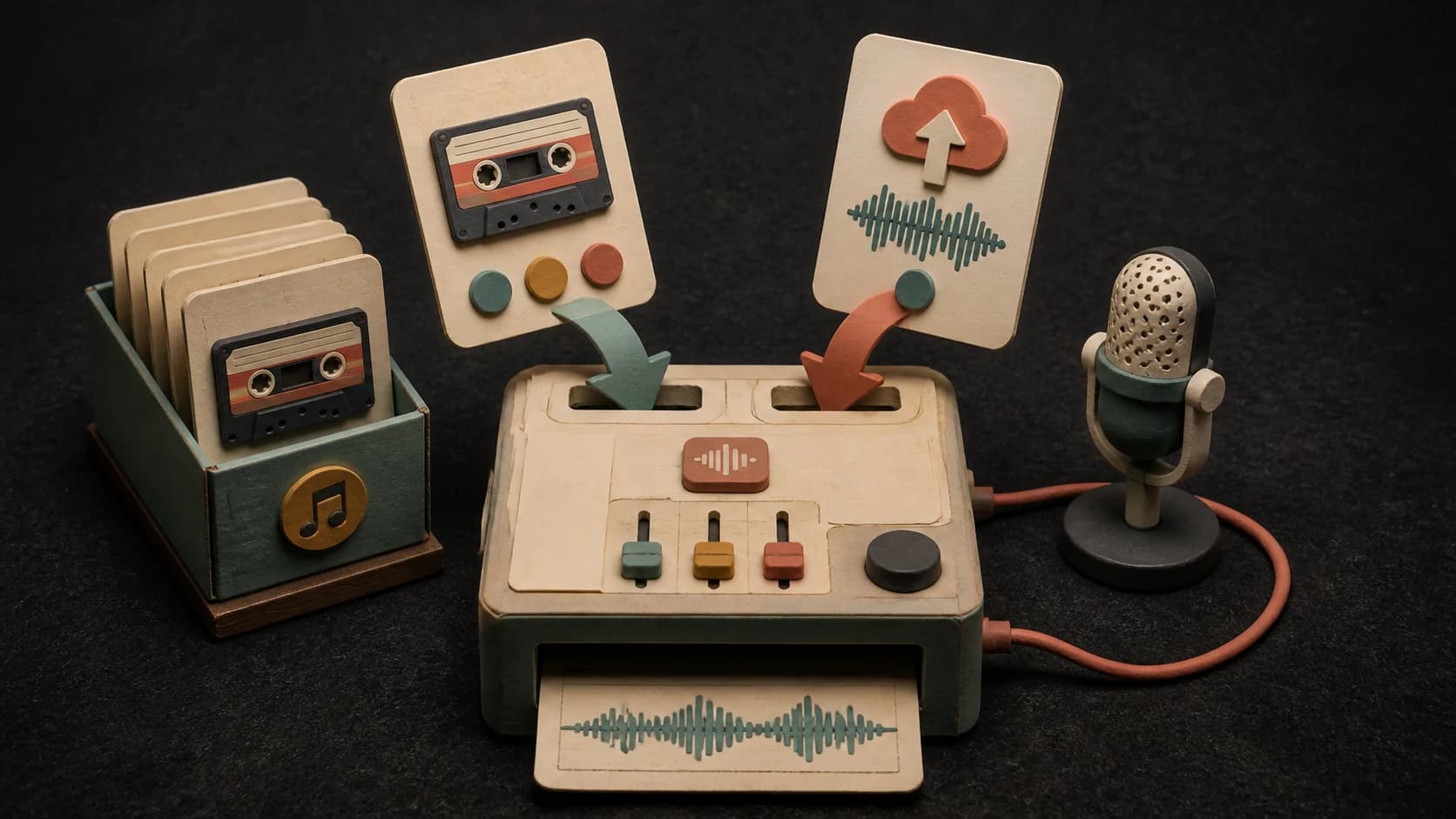
MusicWaveライブラリの曲から始めるか、MP3、WAV、M4Aなどのサポートされた音声を現在の制限内でアップロードします。
MusicWave 曲編集ツール
曲を選ぶか音源をアップロードし、どこから続けるかを決めて次に何が起きるかを指示します。
10クレジットを使う前に、ソースと方向を選んでください。
ツールでできること
ライブラリ曲やサポートされたアップロードから始め、追加された音声がどのようにつながるかをよく聞いてください。
MusicWaveライブラリの曲から始めるか、MP3、WAV、M4Aなどのサポートされた音声を現在の制限内でアップロードします。
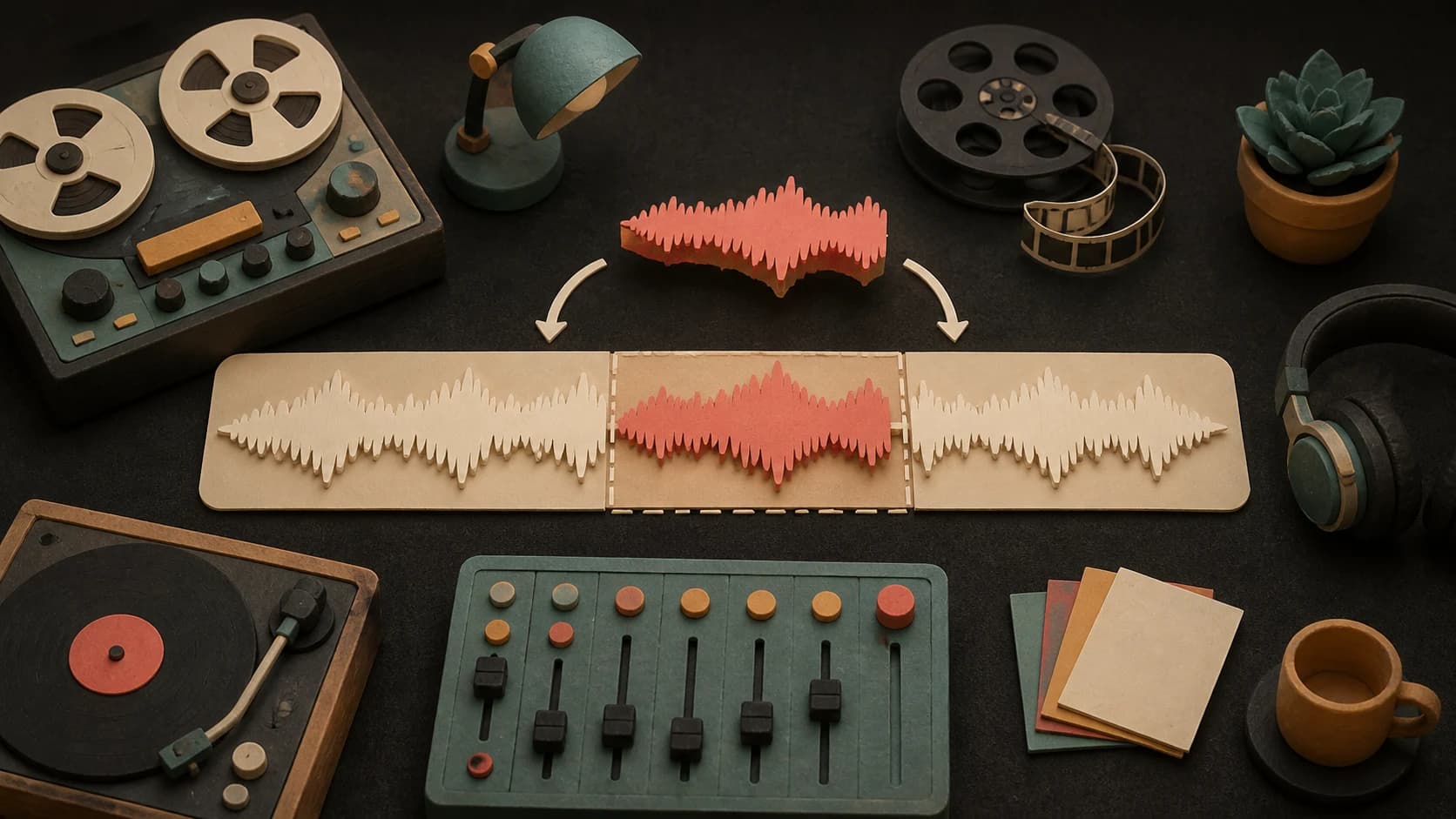
ソースの終盤や内部の、追加セクションを始める瞬間を選びます。
新セクションで欲しい楽器、エネルギー、歌詞、エンディングについて簡潔に指示を追加します。
選んだ開始位置以前のソースを文脈として新しい音声に反映します。
同じ継続を再試行するか、最初の返答が合わない場合は指示を変えてみてください。
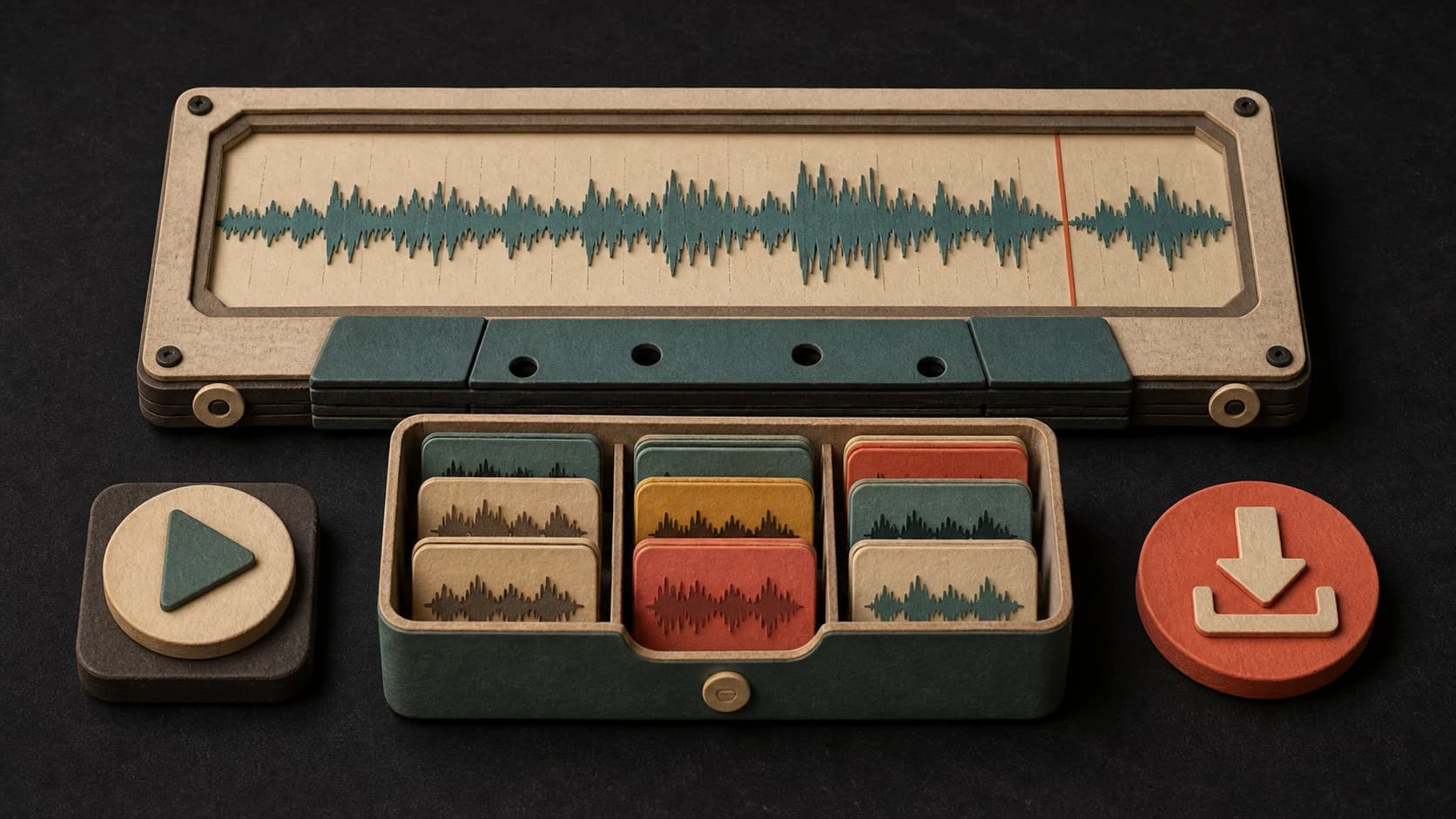
返された曲を再生し、ライブラリに保存して好きなバージョンをダウンロードできます。
3つの手順
ライブラリ曲を選ぶか、サポートされる音声ファイルを現在の長さ制限までアップロードします。
どこから続けるかを選び、楽器、ムード、ボーカル、エンディングについて説明します。
10クレジットの費用を確認して処理を開始し、つなぎ目付近を中心に再生して確認します。
始める前に
「長くする」だけでなく、コーラス復帰、ブレイク、追加ヴァース、クリーンなエンディングなどを具体的に指定してください。
こんな使い方
短い曲を続けてもう一度の繰り返しや歌詞セクションを加えます。
ブレイク、ソロ、アンビエントな区間、繰り返しのグルーヴを追加して長尺のBGMを作ります。
曲が突然止まる代わりにアウトロや最終カデンツを依頼します。
無料で始めて、必要になったらアップグレード。
 AI ソングエクステンダー1回10クレジットStarterプラン以上で利用可能
まずはお試し — カード登録不要。
クレジットカード不要
楽曲制作、画像からの曲生成、曲の延長に最適。
40%お得
全7モデルファミリー


Wave 5.5 · ElevenLabs Music · Lyria 3 Pro · MiniMax 2.6 · Mureka 9 · Stable Audio 2.5 · MusicGen
いつでもキャンセル可能 · 縛りなし未使用のサブスクリプションクレジットは、更新時または請求期間の変更時に失効します。
商用リリースと高度な楽曲編集に最適。
40%お得
全7モデルファミリー
Wave 5.5 · ElevenLabs Music · Lyria 3 Pro · MiniMax 2.6 · Mureka 9 · Stable Audio 2.5 · MusicGen
いつでもキャンセル可能 · 縛りなし未使用のサブスクリプションクレジットは、更新時または請求期間の変更時に失効します。
MIDI、動画、大量制作に取り組むパワーユーザー向け。
40%お得
全7モデルファミリー
Wave 5.5 · ElevenLabs Music · Lyria 3 Pro · MiniMax 2.6 · Mureka 9 · Stable Audio 2.5 · MusicGen
いつでもキャンセル可能 · 縛りなし未使用のサブスクリプションクレジットは、更新時または請求期間の変更時に失効します。
FAQ
現在のツールの範囲、制限、次に何が起きるかを端的に説明します。
はい。現在のツールはMP3、WAV、M4Aなどのサポートされた音声アップロードを受け付け、ページがサイズと再生時間の制限を適用します。
現在のアップロードの説明では最大8分までとなっています。
曲の延長は現在10クレジットです。
同じスタイルでの継続は、ライブラリ内の対応する曲でのみ利用可能です。他のソースでは指示を書いてください。
必ずしもそうとは限りません。つなぎ目の前後でボイス、キー、リズム、残響、ミックスが変わることがあります。注意して比較してください。
1回の延長で約2〜4分追加されます。さらに長くするには、新しいパートをもう一度延長してください。元の音源は変更されません。
ソースを選び、ページ固有の継続案を試して10クレジットの費用を確認してください。
Starterプラン以上で利用可能 · 1回10クレジット
延長する曲を選んでください