01
対象の曲を選ぶ
置換に必要なソース情報が残っている対応する Wave または Suno の曲を使ってください。
MusicWave 曲編集ツール
対象の生成曲を選び、置き換えたい箇所を指定して新しい部分を記述します。
曲、時間範囲、新しい方向を選んでから5クレジットを使用します。
ツールの機能
境界を設定し、焦点を絞った指示を書き、返されたバージョンを元と比較してください。
置換に必要なソース情報が残っている対応する Wave または Suno の曲を使ってください。

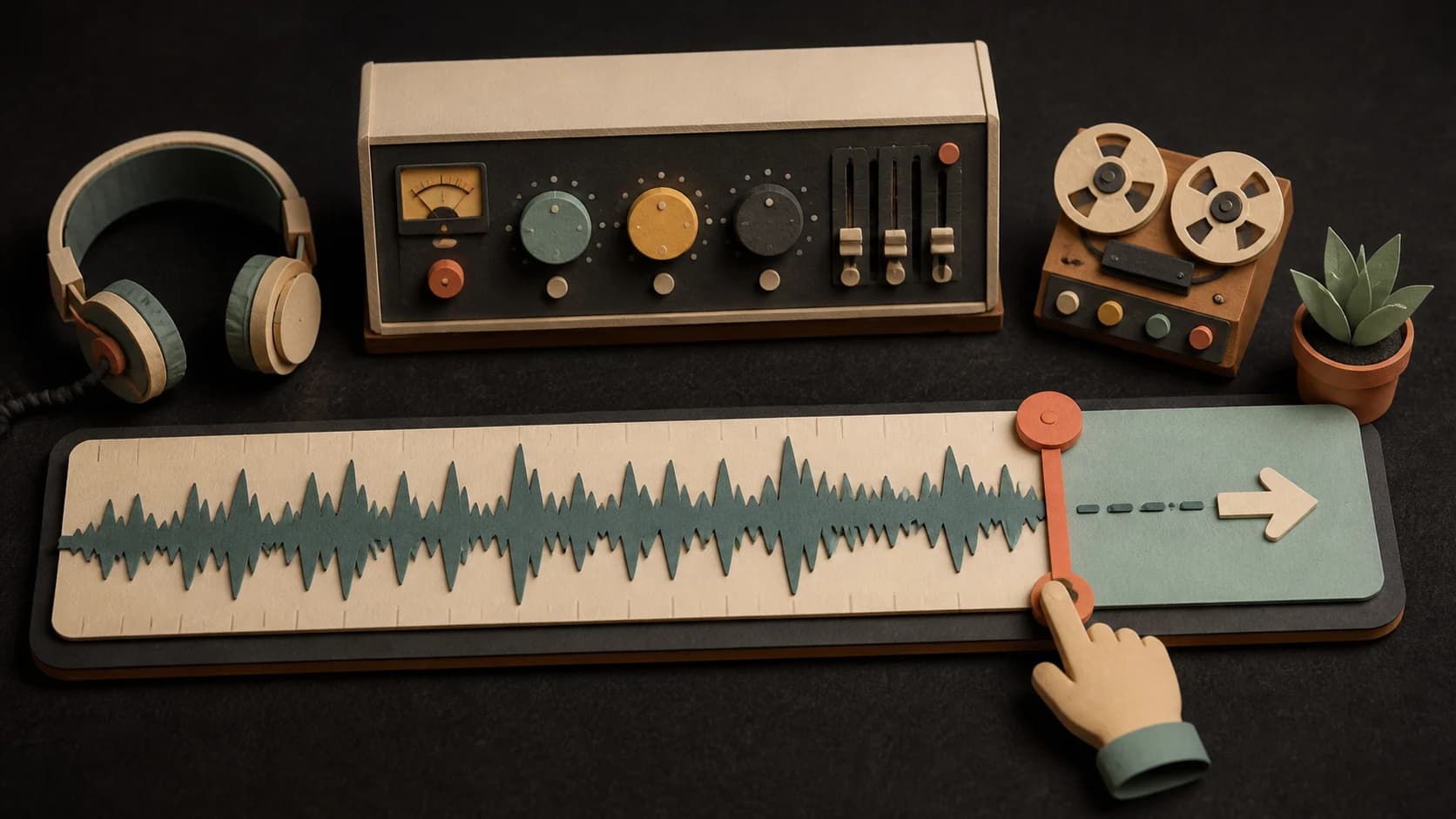
開始と終了を10~60秒の範囲で設定し、元曲の半分を超えないようにします。
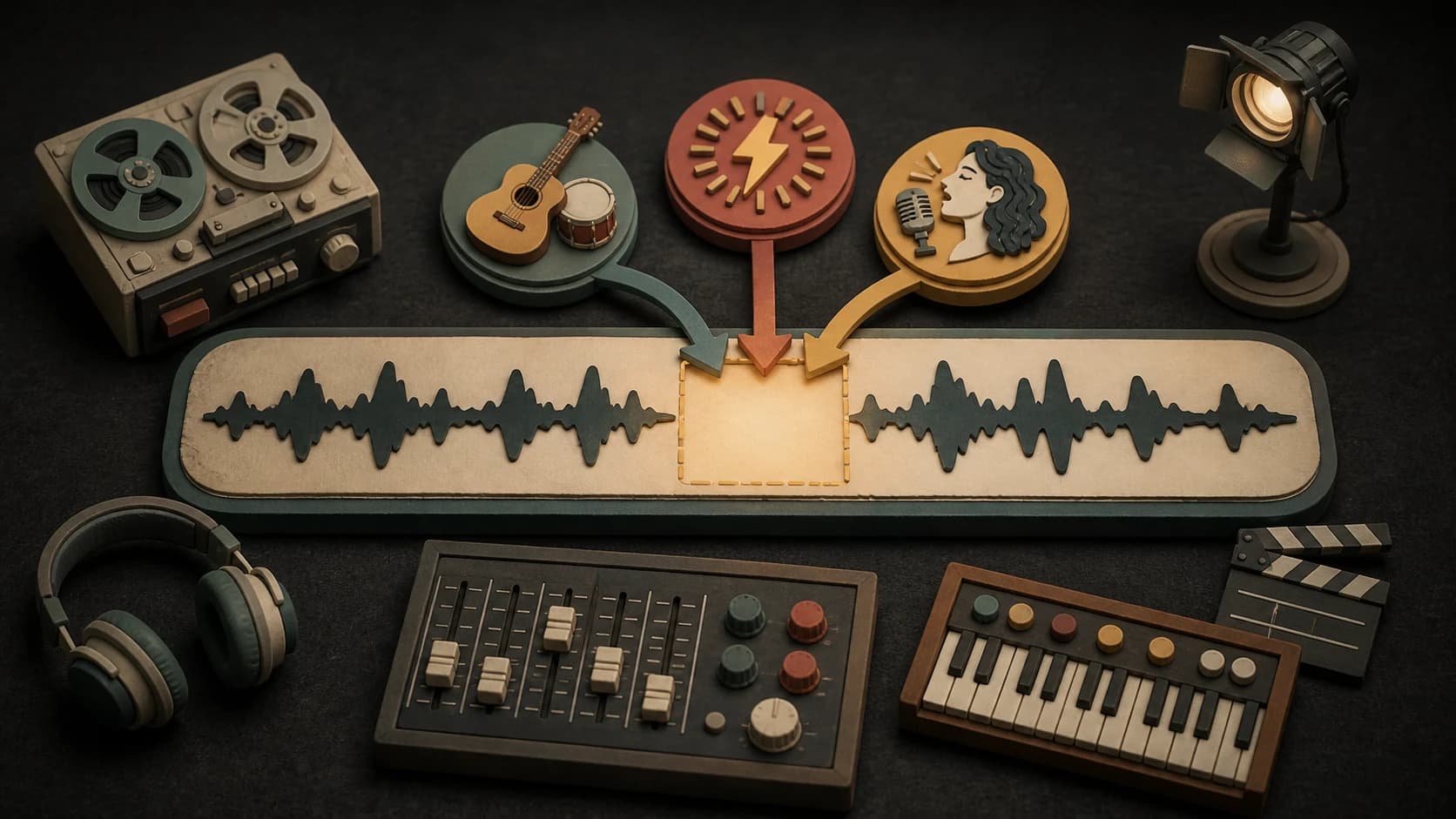
置換で何を変えるかを書き、望む音に合うスタイルタグを追加してください。
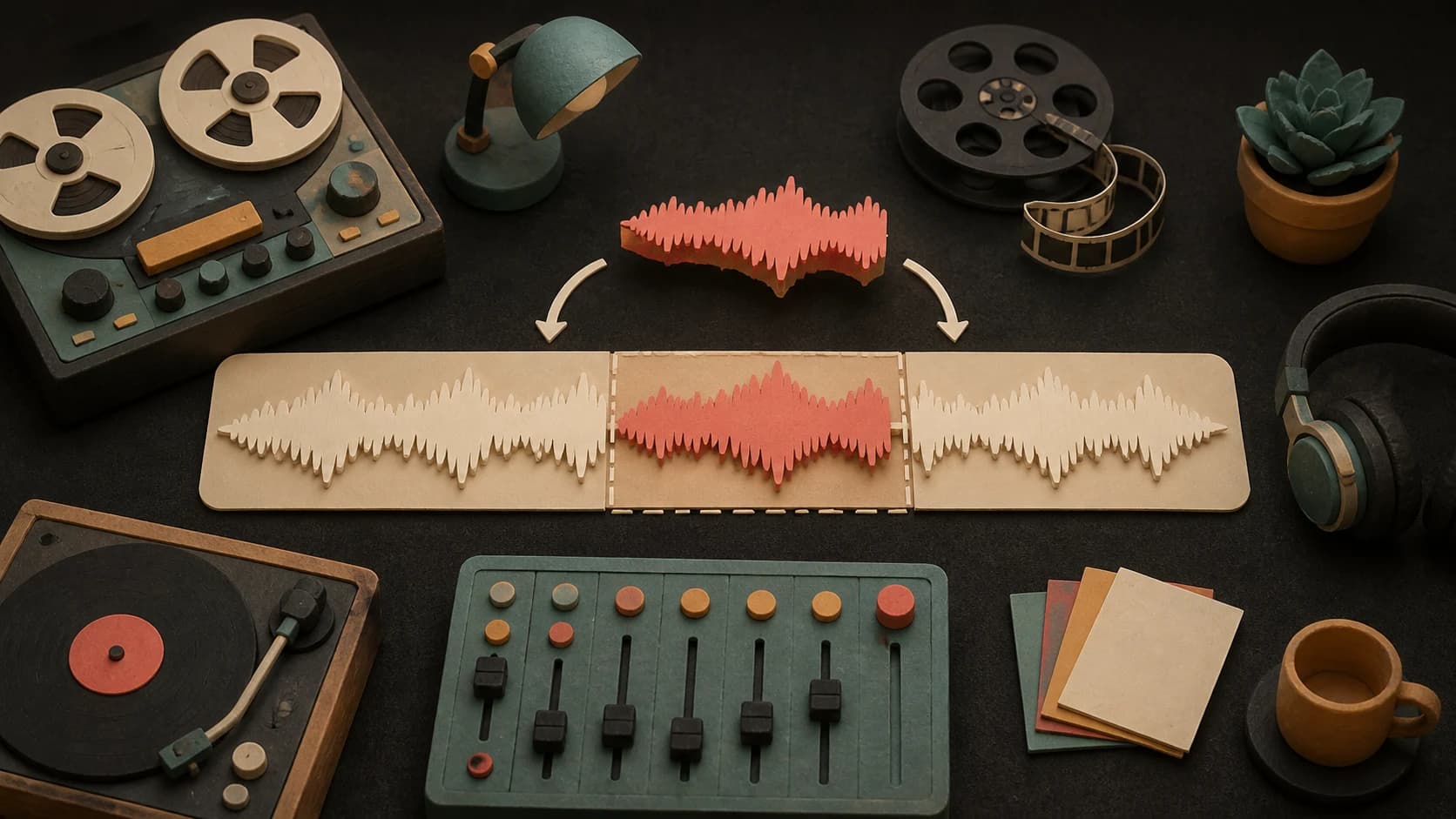
選択した区間だけが再生成され、残りは周囲の文脈として保たれます。
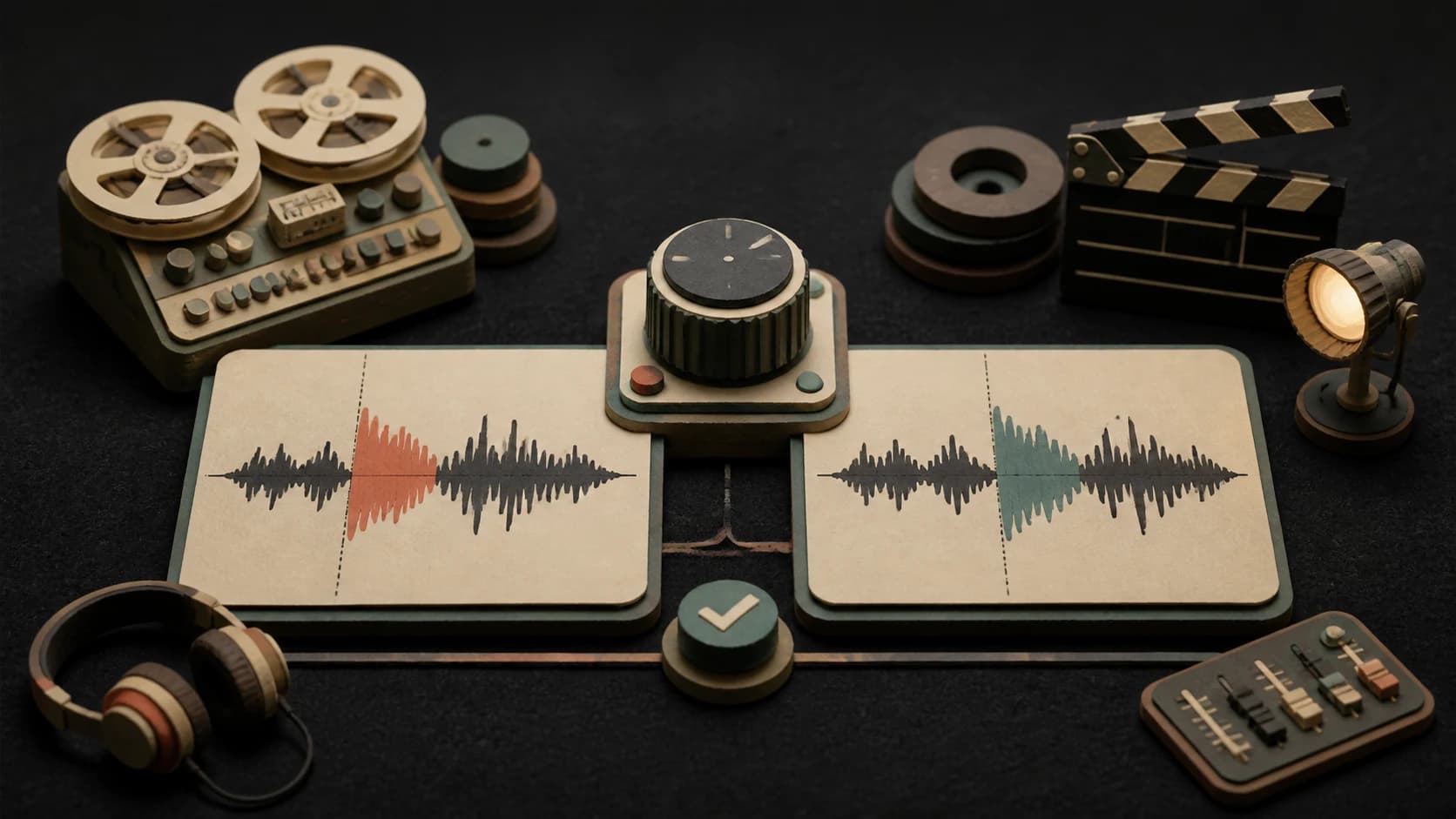
新しいバージョンを再生し、変更箇所を元曲と比べて判断してください。

結果は別トラックとして返されるので、元曲は上書きされません。
手順
MusicWave ライブラリから対応する生成曲を選択します。
開始・終了時刻を入れ、新しい部分とスタイルを説明します。
5クレジットの料金を確認して置換を開始し、返されたトラックを聴き比べます。
開始前に
明確な区切りと具体的な音楽タスクがあれば、テイクの比較がしやすくなります。
活用例
生成曲の残りを保ちつつ、より強いまたはシンプルなフックを求めるときに使えます。
ソロ、トランジション、ブリッジなどを別の楽器やエネルギーに置き換えます。
サポートされる時間範囲内でターゲットを絞ったボーカル変更が必要な場合に歌詞コントロールを使います。
無料で始めて、必要になったらアップグレード。
 AI セクション置換1回5クレジットProプラン以上で利用可能
まずはお試し — カード登録不要。
クレジットカード不要
楽曲制作、画像からの曲生成、曲の延長に最適。
40%お得
全7モデルファミリー


Wave 5.5 · ElevenLabs Music · Lyria 3 Pro · MiniMax 2.6 · Mureka 9 · Stable Audio 2.5 · MusicGen
いつでもキャンセル可能 · 縛りなし未使用のサブスクリプションクレジットは、更新時または請求期間の変更時に失効します。
商用リリースと高度な楽曲編集に最適。
40%お得
全7モデルファミリー
Wave 5.5 · ElevenLabs Music · Lyria 3 Pro · MiniMax 2.6 · Mureka 9 · Stable Audio 2.5 · MusicGen
いつでもキャンセル可能 · 縛りなし未使用のサブスクリプションクレジットは、更新時または請求期間の変更時に失効します。
MIDI、動画、大量制作に取り組むパワーユーザー向け。
40%お得
全7モデルファミリー
Wave 5.5 · ElevenLabs Music · Lyria 3 Pro · MiniMax 2.6 · Mureka 9 · Stable Audio 2.5 · MusicGen
いつでもキャンセル可能 · 縛りなし未使用のサブスクリプションクレジットは、更新時または請求期間の変更時に失効します。
FAQ
現在のツールの制限と次に何が起きるかについて簡潔に説明します。
このツールは、置換に必要なソース情報を持つ対象の Wave または Suno 曲が必要です。
選択する区間は10〜60秒で、元曲の半分を超えてはいけません。
セクション置換は現在5クレジットです。
はい。置換を開始するには指示とスタイルタグが必要です。
必ずしもそうとは限りません。ボイス、リズム、ハーモニー、ミックスの変化が聞き取れることがあるので両端をよく聴いてください。
いいえ。置換は別バージョンとして返され、元は残ります。
編集する曲を選んでください