01
対象の曲を選ぶ
現在の変換はライブラリ内の対応するWaveまたはSuno曲で動作します。任意のファイルアップロードには対応していません。
MusicWave MIDIツール
MusicWaveの対象曲を選び、検出された楽器パートをノートデータに変換して確認・編集し、MIDIとして書き出します。
対象の曲を選び、20クレジットの費用を確認して変換を開始します。
ツールの機能
このツールはライブラリ内の対象曲から始めます。ミックス全体の完全なMIDI転写を保証するものではありません。
現在の変換はライブラリ内の対応するWaveまたはSuno曲で動作します。任意のファイルアップロードには対応していません。

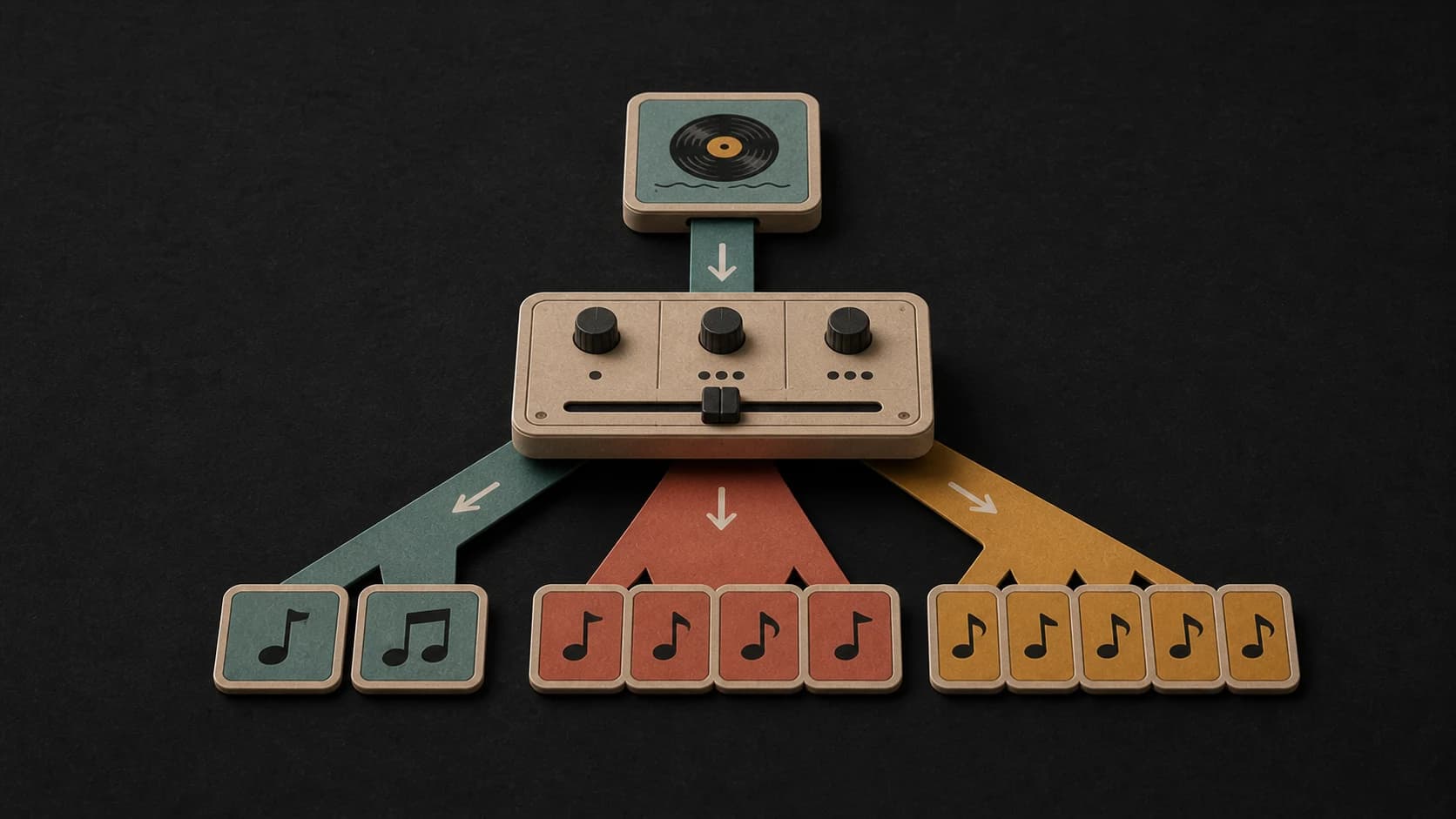
ソースから検出できる場合は、楽器ごとのトラックとして返します。
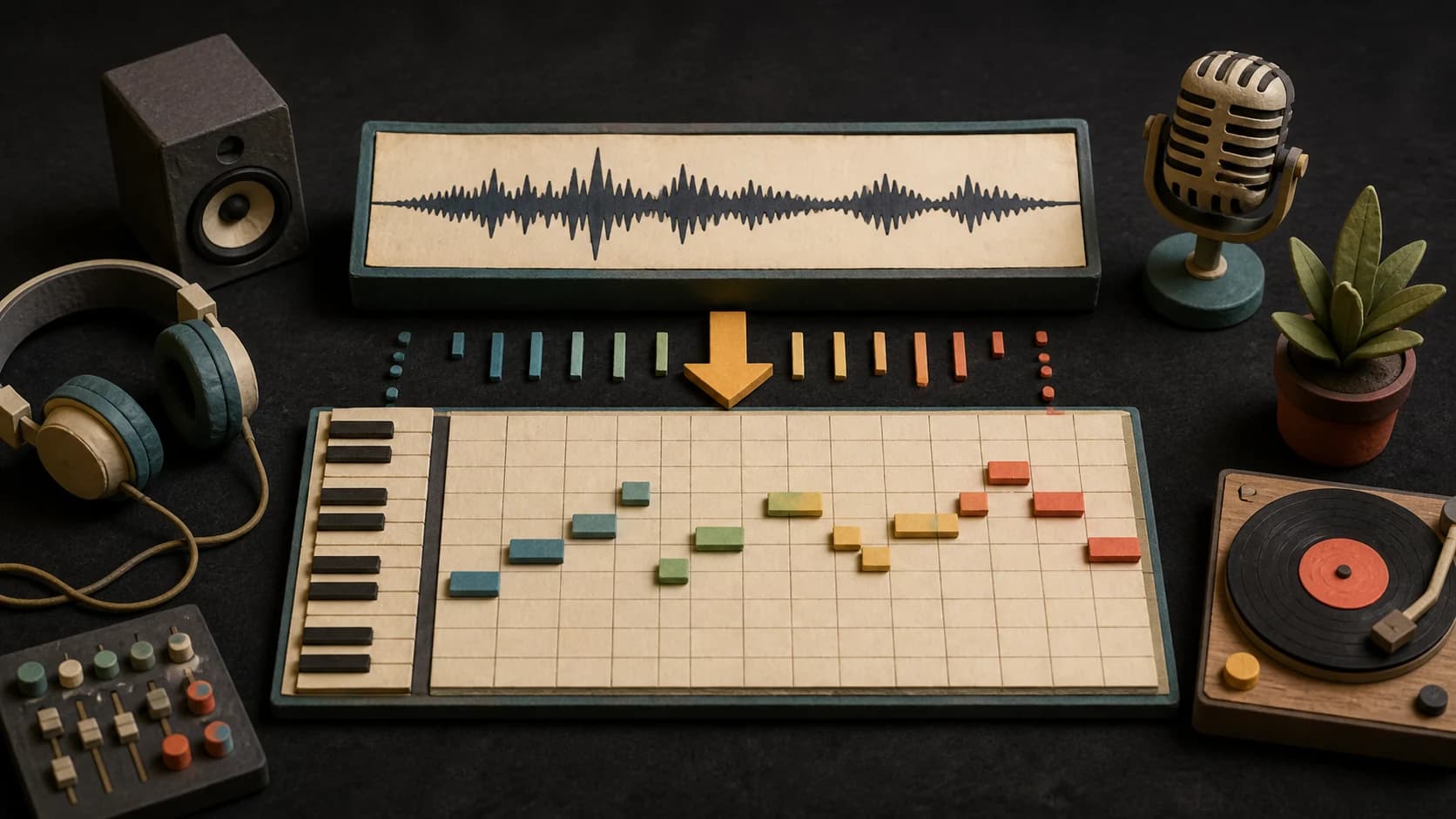
波形表示ではなく、ピアノロール形式のノートデータとして開けます。

検出されたノートを移動、トリム、削除してからMIDIとして保存できます。
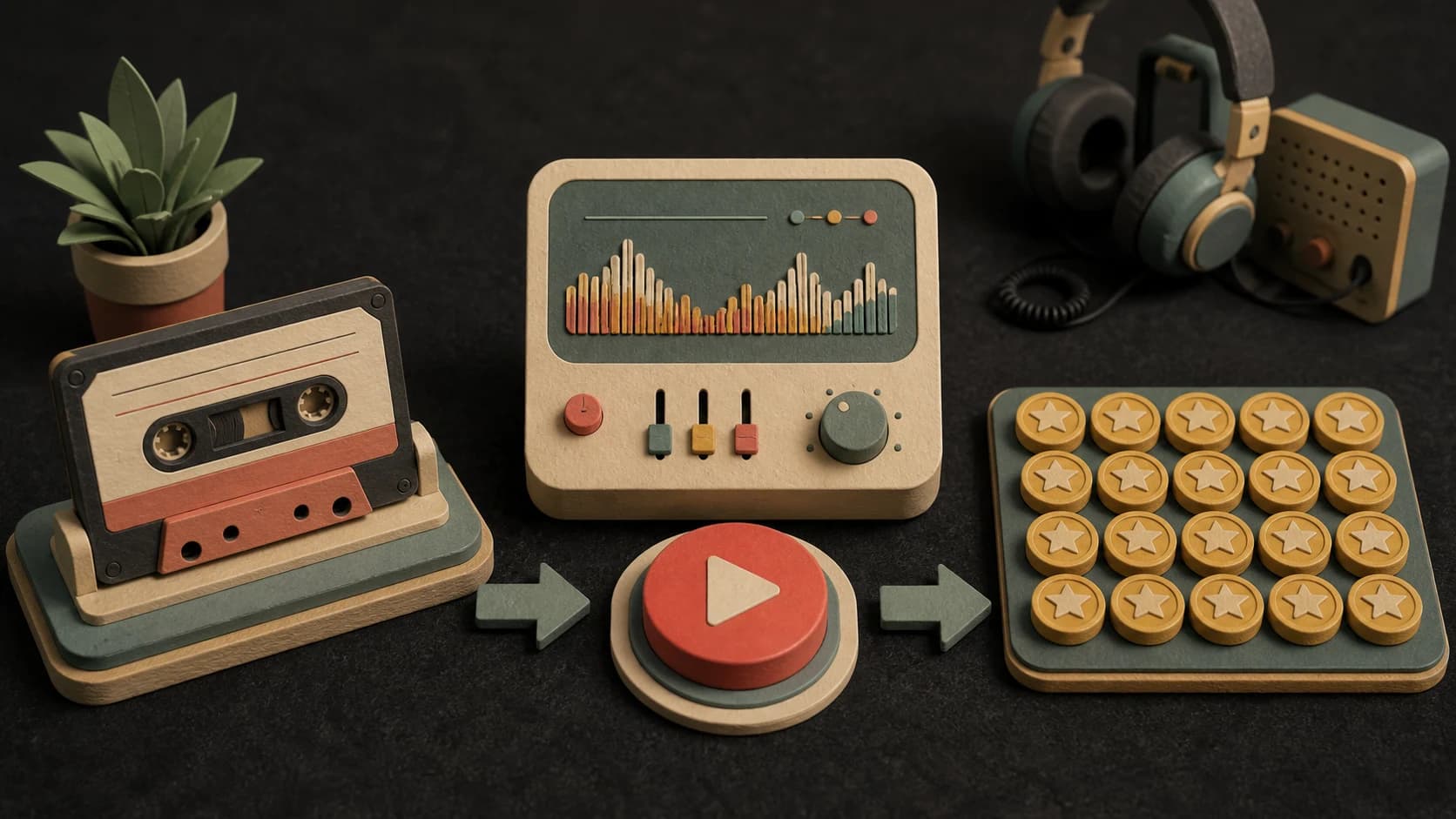
変換には20クレジットが必要です。ツールは曲の適格性を確認し、開始前に費用を表示します。

オーディオ→ノート変換は推定です。タイミング、ピッチ、楽器トラックを確認してから使用してください。
3ステップ
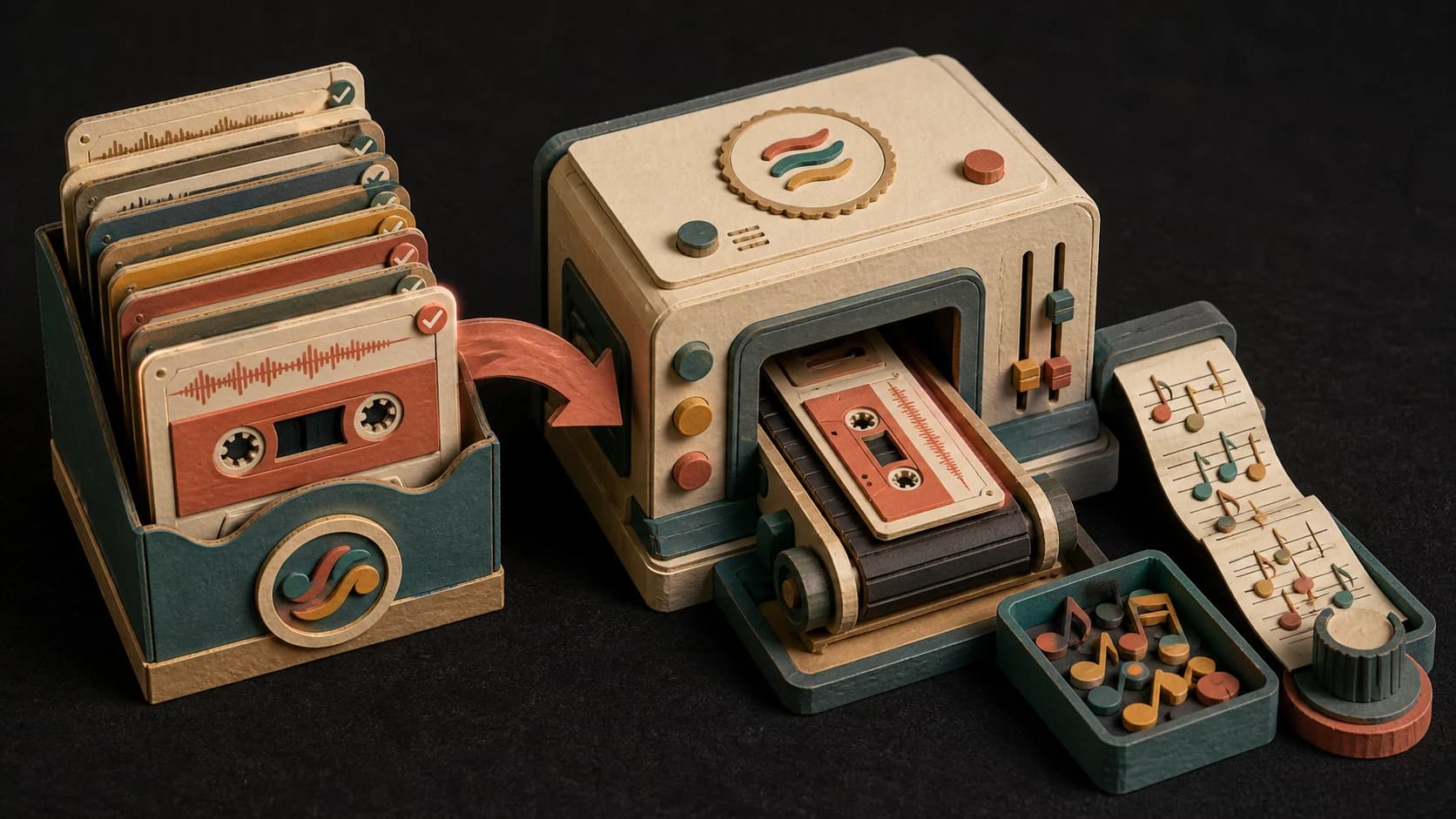
変換に必要なソース情報が残っている対応するWaveまたはSuno曲を選択します。
20クレジットを確認して、検出されたノートとトラックが返るのを待ちます。
結果をMIDIエディタで開き、修正して標準MIDIファイルとして書き出します。
始める前に
検出されたノートは出発点です。音が密集したミックスや重なる楽器は手動で補正する必要があります。
使い方の例
検出ノートをエクスポートして別の音色を当て、他の音楽アプリで続けてアレンジします。
メロディやベースライン、伴奏のおおまかな音とタイミングを確認します。
転写を下書きとして使い、プロジェクトで重要な部分だけを修正します。
無料で始めて、必要になったらアップグレード。
 オーディオをMIDIに変換1回20クレジットCreatorプランで利用可能
まずはお試し — カード登録不要。
クレジットカード不要
楽曲制作、画像からの曲生成、曲の延長に最適。
40%お得
全7モデルファミリー


Wave 5.5 · ElevenLabs Music · Lyria 3 Pro · MiniMax 2.6 · Mureka 9 · Stable Audio 2.5 · MusicGen
いつでもキャンセル可能 · 縛りなし未使用のサブスクリプションクレジットは、更新時または請求期間の変更時に失効します。
商用リリースと高度な楽曲編集に最適。
40%お得
全7モデルファミリー
Wave 5.5 · ElevenLabs Music · Lyria 3 Pro · MiniMax 2.6 · Mureka 9 · Stable Audio 2.5 · MusicGen
いつでもキャンセル可能 · 縛りなし未使用のサブスクリプションクレジットは、更新時または請求期間の変更時に失効します。
MIDI、動画、大量制作に取り組むパワーユーザー向け。
40%お得
全7モデルファミリー
Wave 5.5 · ElevenLabs Music · Lyria 3 Pro · MiniMax 2.6 · Mureka 9 · Stable Audio 2.5 · MusicGen
いつでもキャンセル可能 · 縛りなし未使用のサブスクリプションクレジットは、更新時または請求期間の変更時に失効します。
FAQ
現在のツール、その制限、次に起きることについての簡潔な回答です。
いいえ。現在の変換はライブラリ内の対象のWaveまたはSuno曲が必要です。
オーディオ→MIDIの変換は1回あたり20クレジットです。
必ずしもそうではありません。音が密集している、エフェクトが強い、楽器が重なる場合は音が抜けたり余分に検出されることがあります。結果を確認して編集してください。
編集した結果を標準MIDIファイルとして書き出せます。可能な場合は変換履歴もアカウントに残ります。
変換には対応するWaveやSuno曲に保存されたソース詳細が必要です。古い曲やアップロード済み、非対応の曲にはそれらがない場合があります。
使用権はMusicWaveのプラン、元の曲、あなたが提供した素材、適用法に依存します。
さらに探す
対応曲を作る、解析する、分離する、またはセクションを編集する。