01
Wähle ein Instrumental
Lade eine MP3-, WAV‑ oder M4A‑Datei hoch oder beginne mit einem berechtigten Instrumental aus deiner MusicWave‑Library.
Alle Modelle · 40% RabattAlle Premium-Modelle inklusive — 40% jährlich sparen
MusicWave Gesangs‑Tool
Wähle ein Instrumental, füge Texte und Gesangsstil hinzu und vergleiche zwei neue Vocal‑Takes.
Lade ein Instrumental hoch oder wähle eines aus deiner Library und gib die Worte sowie die gesangliche Richtung an.
Vom Instrumental zum Song mit Gesang
Backing‑Track, Text, Stimmwahl und Stil beantworten unterschiedliche Fragen. Halte die Angaben konkret und verständlich.
Lade eine MP3-, WAV‑ oder M4A‑Datei hoch oder beginne mit einem berechtigten Instrumental aus deiner MusicWave‑Library.
Das Textfeld ist für die tatsächlich gesungenen Wörter. Gib Verse, Hook oder den kompletten Text an – keine Produktionsanweisungen.

Lass die Wahl offen oder bitte vorab um eine männliche oder weibliche Gesangsrichtung.
Beschreibe Genre und gesangliche Stimmung, die zum Instrumental passen, oder nutze die Genre‑Auswahl als schnellen Startpunkt.
Der fertige Auftrag liefert zwei Takes. Spiele beide Versionen ab und vergleiche, wie sich jede Performance auf dem gleichen Backing verhält.
Abgeschlossene Takes lassen sich im Ergebnisbereich abspielen und herunterladen; fertige Songs werden in deiner MusicWave‑Library gespeichert.
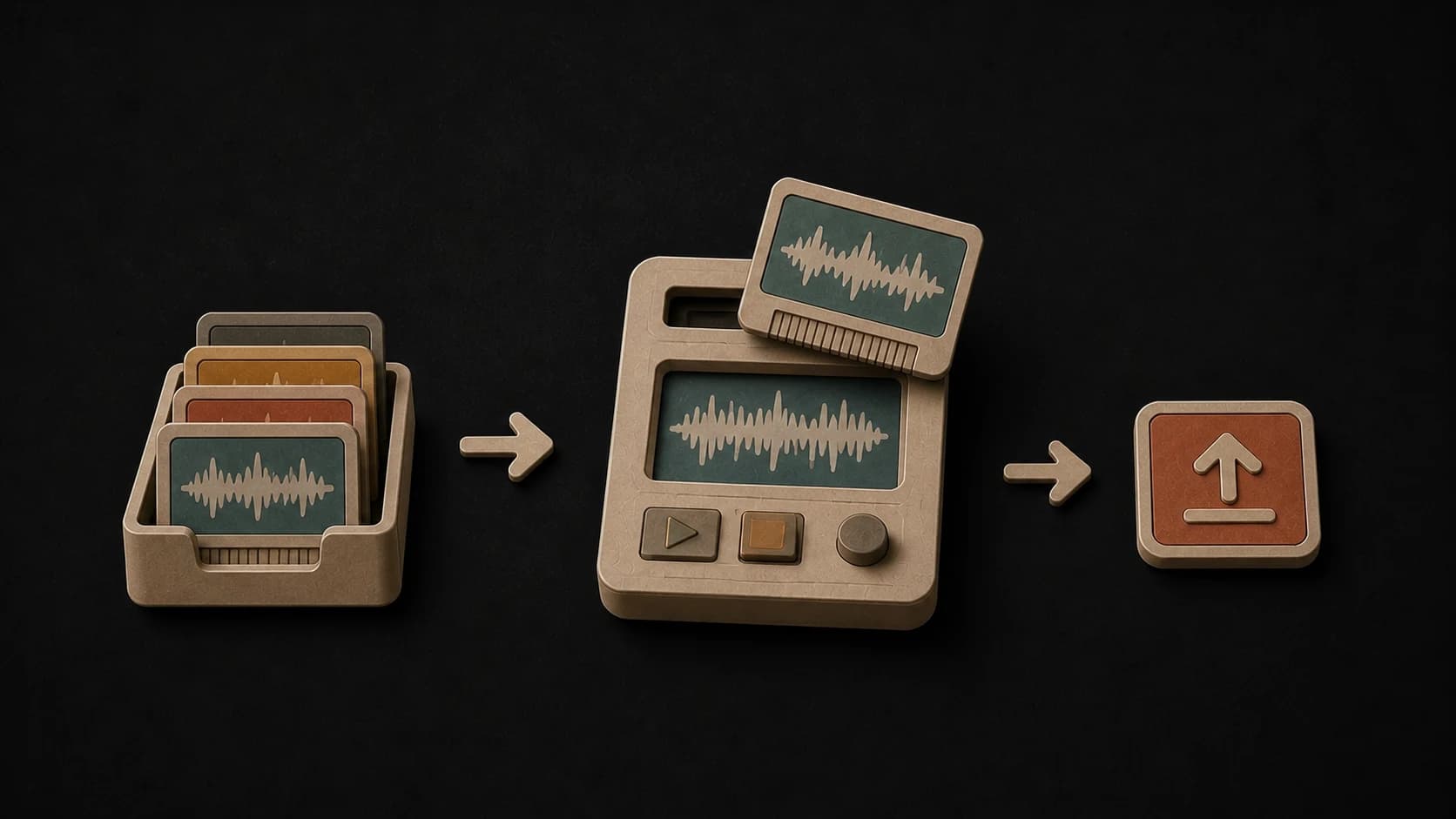
Vom Backing‑Track zu zwei Takes
Lade dein Instrumental hoch oder wähle ein berechtigtes Instrumental aus der MusicWave‑Library.
Füge die zu singenden Worte ein, wähle die gesangliche Richtung und beschreibe Genre oder Performancestil.
Starte den Auftrag, folge dem Fortschritt und höre dir die zwei zurückgegebenen Vocal‑Takes an.
Bevor du Gesang hinzufügst
Ein sauberes Instrumental sowie klar getrennte Lyrics‑ und Stil‑Angaben machen das Vergleichen der beiden Takes einfacher.
Anwendungsfälle
Höre, ob ein Vers und ein Hook zum Instrumental passen, bevor du eine weitere Aufnahmesession planst.
Teste dieselben Wörter mit unterschiedlichem Stil oder anderer Gesangswahl, wenn die erste Interpretation nicht passt.
Verwandle einen gespeicherten Beat oder Begleiter in einen Song mit Gesang, den du abspielen, herunterladen und weiterbearbeiten kannst.
Starte kostenlos. Upgrade, wenn du mehr brauchst.
 Gesang hinzufügen30 Credits pro NutzungAb Pro enthalten
Probier es aus — keine Karte nötig.
Keine Kreditkarte erforderlich
Perfekt zum Erstellen, für Bild-zu-Song und zum Verlängern von Songs.
40% sparen
Alle 7 Modellfamilien


Wave 5.5 · ElevenLabs Music · Lyria 3 Pro · MiniMax 2.6 · Mureka 9 · Stable Audio 2.5 · MusicGen
Jederzeit kündbar · Keine BindungUngenutzte Abo-Credits verfallen bei der Verlängerung oder beim Wechsel des Abrechnungszeitraums.
Ideal für kommerzielle Releases und fortgeschrittene Song-Bearbeitung.
40% sparen
Alle 7 Modellfamilien
Wave 5.5 · ElevenLabs Music · Lyria 3 Pro · MiniMax 2.6 · Mureka 9 · Stable Audio 2.5 · MusicGen
Jederzeit kündbar · Keine BindungUngenutzte Abo-Credits verfallen bei der Verlängerung oder beim Wechsel des Abrechnungszeitraums.
Für Power-User, die mit MIDI, Video und großen Mengen arbeiten.
40% sparen
Alle 7 Modellfamilien
Wave 5.5 · ElevenLabs Music · Lyria 3 Pro · MiniMax 2.6 · Mureka 9 · Stable Audio 2.5 · MusicGen
Jederzeit kündbar · Keine BindungUngenutzte Abo-Credits verfallen bei der Verlängerung oder beim Wechsel des Abrechnungszeitraums.
FAQ
Klare Antworten zu Quell‑Audio, Texten, Gesangsoptionen, Ergebnissen, Credits und Nutzungsrechten.
Nutze ein Instrumental oder Backing‑Track ohne vorhandenen Lead‑Vocal. Der Uploader akzeptiert MP3, WAV und M4A‑Dateien bis zu acht Minuten.
Schreibe die tatsächlichen Wörter, die gesungen werden sollen, in das Textfeld. Verwende das separate Stil‑Feld für Genre und Performance‑Hinweise.
Du kannst die Wahl offenlassen oder vor der Generierung eine männliche oder weibliche Gesangsrichtung auswählen.
Ein abgeschlossener Auftrag liefert zwei Takes, damit du vergleichen kannst.
Die Schaltfläche Vocals hinzufügen zeigt vor dem Start einen Preis von 30 Credits an.
Verwende nur Audio und Texte, die du besitzt oder für die du Verwendungserlaubnis hast. Das neue Vocal‑Ergebnis gewährt keine Rechte an fremdem Quellmaterial.
Weiter entdecken
Erstelle das Backing, entwirf Texte, verändere das fertige Lied oder teile es in Teile auf.
Wähle den Backing‑Track, schreibe die Worte, setze den Stil und vergleiche zwei zurückgegebene Takes.
Ab Pro enthalten · 30 Credits pro Nutzung
Füge ein Instrumental hinzu, um zu starten