 MiniMax 2.6
0:000:00
Golden Line
Akustik-Pop · Text + Stil
Alle Modelle · 40% RabattAlle Premium-Modelle inklusive — 40% jährlich sparen
 MiniMax Music 2.6 in MusicWave
Verwandle deine Songtexte in vollständige Gesangssongs oder wähle Instrumental, um aus einer Textbeschreibung Hintergrundmusik zu erstellen. MiniMax Music 2.6 ist im Generator vorausgewählt.
Unabhängige Integration · MusicWave ist nicht mit MiniMax verbunden.

MiniMax Song‑Studio
Vorausgewähltes Modell: MiniMax Music 2.6Deine ersten 2 Songs kostenlosAlle Modelle in bezahlten Plänen ab $5.99/MonatPläne ansehen ↓
Beispiele für MiniMax Music 2.6
Höre fünf unbearbeitete Ausgaben in Akustik‑Pop, schnellem Hip‑Hop, Lo‑Fi, Indie‑Rock und Cinematic.
MiniMax 2.6Akustik-Pop · Text + Stil
 MiniMax 2.6
Schneller Hip-Hop · Rap-Vocals
 MiniMax 2.6
Lo-fi-Hintergrundmusik · Instrumental
 MiniMax 2.6
Indie-Rock · Text + Stil
 MiniMax 2.6
Cinematic · Instrumental
MiniMax Music Funktionen
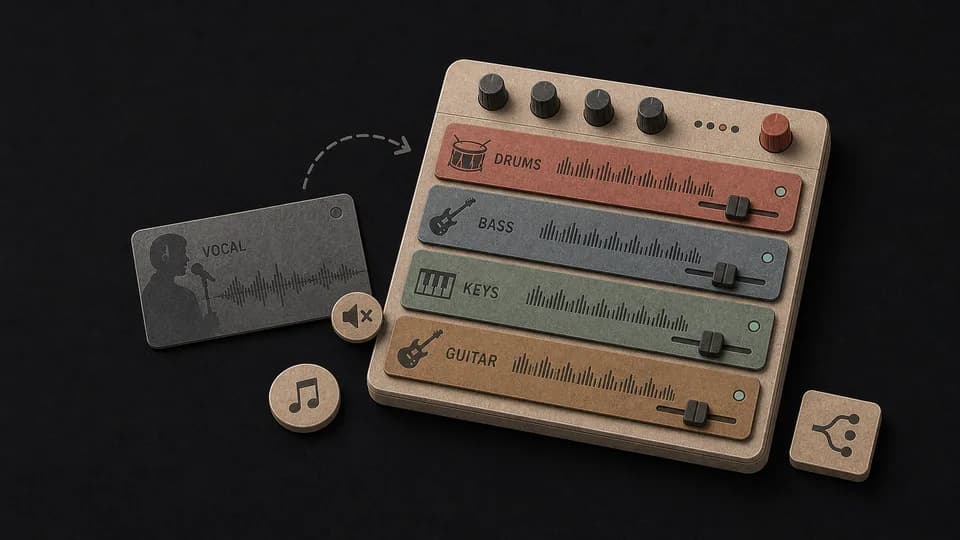
MusicWave zeigt die MiniMax‑Steuerungen: Songtexte, Stil, Instrumentalmodus und das 2.6‑Modell.
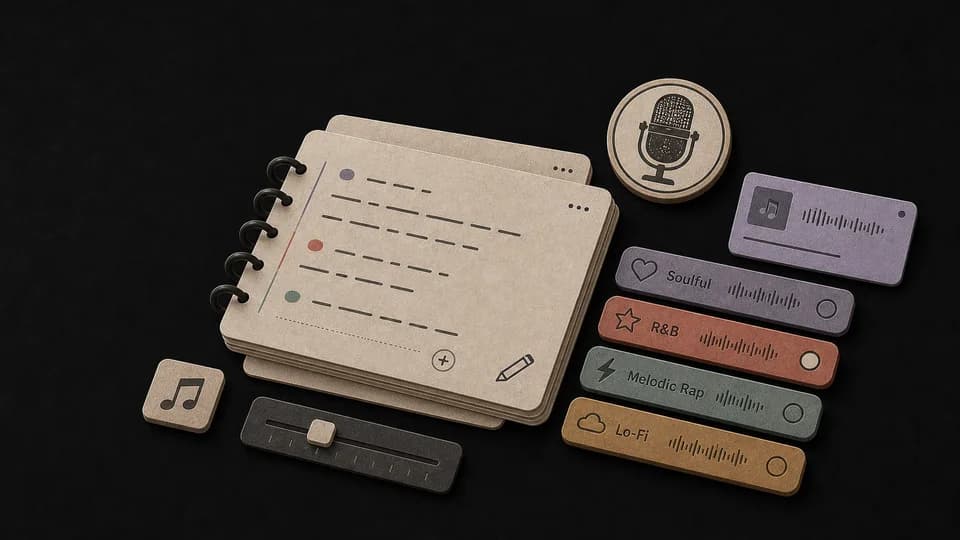
Füge deine Texte ein, beschreibe Genre, Gesangsrichtung, Instrumente und Tempo und erzeuge eine MiniMax‑Gesangsspur.
Aktiviere den Instrumentalmodus und beschreibe ein Begleitstück, einen Beat oder die Richtung für Hintergrundmusik ohne Songtexte.
Verwende Labels wie [Verse], [Chorus] und [Bridge] in deinen Texten, um Abschnitte klar zu kennzeichnen.
Die Seite öffnet den Generator mit dem Modellfilter auf MiniMax und der Vorauswahl Music 2.6.
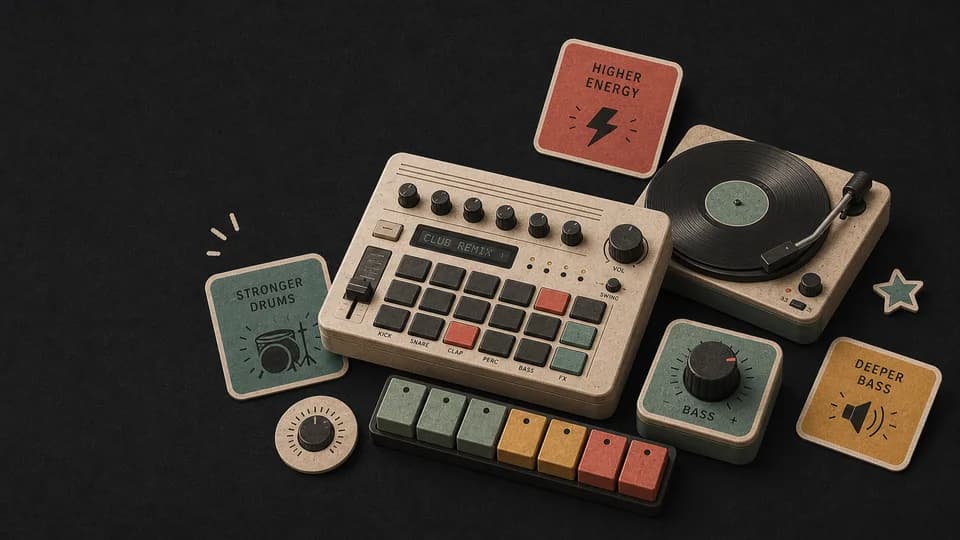
Konkrete Eingaben wie „150 BPM fast hip‑hop with deep 808s“ geben dem Modell eine klarere Produktionsrichtung.
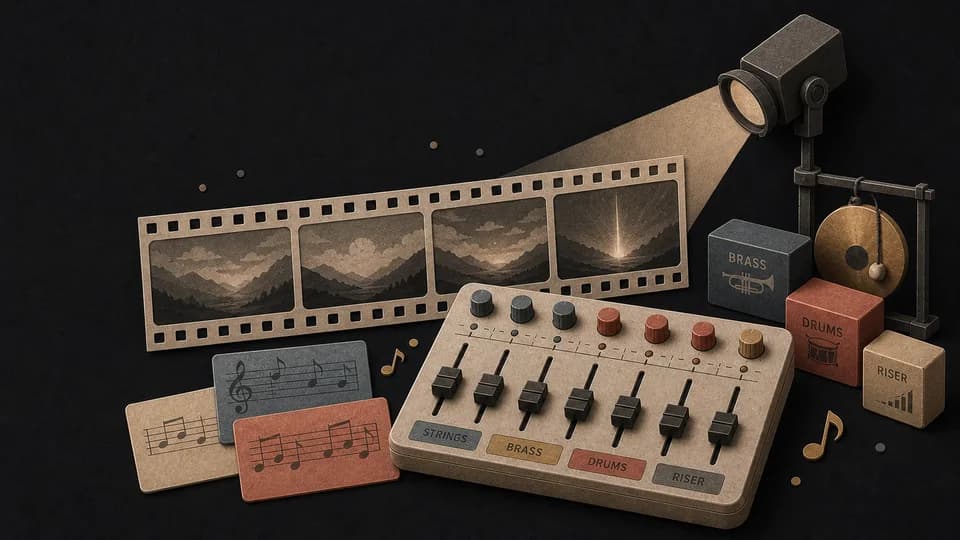
Die erzeugte MP3 wird in deiner MusicWave‑Bibliothek abgelegt, damit du sie später abspielen, teilen oder herunterladen kannst.
So verwendest du MiniMax Music
Wähle 'Prompt' oder 'Eigene Songtexte', beschreibe die Musik und erzeuge dann das Ergebnis, um es abzuspielen.
Nutze Prompt für eine ideengeleitete Idee oder Eigene Songtexte, wenn du bereits Worte und Struktur hast.
Füge Genre, Stimmung, Instrumente, Tempo und Gesangsrichtung hinzu. Aktiviere Instrumental, wenn du keinen Gesang möchtest.
Starte die Erzeugung und warte, bis der einzelne Track von MiniMax Music 2.6 in deiner MusicWave‑Bibliothek erscheint.
Anwendungsfälle für MiniMax
Erstelle Song‑Demos, Rap‑Tracks, Hintergrundmusik und alternative Arrangements aus derselben Idee.
Verwandle strukturierte Texte und Stilvorgaben in ein Gesangs‑Demo, bevor du final aufnimmst.
Beschreibe BPM, Drum‑Feeling, Bass, Flow und Hook und füge originale Rap‑Texte mit Abschnittskennzeichnungen hinzu.
Erstelle Musikbetten für Videos, Podcasts, Spiele oder Präsentationen ohne Gesang.
Nutze denselben Text mit anderem Genre, Tempo oder Instrumentierung, um verschiedene Richtungen zu testen.
Häufig gestellte Fragen
Kurzantworten zu MiniMax Music 2.6, Gesangssongs, Instrumentals, Ausgaben und Nutzung.
Ein modell‑spezifischer Generator, der MiniMax Music 2.6 nutzt, um aus Songtexten Gesangssongs oder aus Textbeschreibungen instrumentale Spuren zu erstellen.
Ja. Füge Songtexte mit optionalen Struktur‑Tags hinzu und beschreibe Genre, Stimmung, Tempo, Instrumente und Gesangsrichtung.
Ja. MiniMax Music 2.6 unterstützt den Instrumentalmodus; Songtexte sind nicht erforderlich, wenn diese Option aktiviert ist.
MusicWave liefert derzeit einen MiniMax‑Track pro Generierung.
MusicWave speichert den fertigen MiniMax Music-Track als MP3 in deiner Bibliothek.
Ja. Labels wie [Verse], [Chorus] und [Bridge] machen die beabsichtigte Struktur deutlich.
Nein. MusicWave ist ein unabhängiges Produkt, das MiniMax als Modelloption anbietet.
Das hängt von deinem MusicWave‑Plan, den aktuellen Bedingungen und den Rechten an bereitgestellten Texten ab. Prüfe die geltenden Bedingungen vor einer Veröffentlichung.
Starte kostenlos. Upgrade, wenn du mehr brauchst.
Probier es aus — keine Karte nötig.
Keine Kreditkarte erforderlich
Perfekt zum Erstellen, für Bild-zu-Song und zum Verlängern von Songs.
40% sparen
Alle 7 Modellfamilien


Wave 5.5 · ElevenLabs Music · Lyria 3 Pro · MiniMax 2.6 · Mureka 9 · Stable Audio 2.5 · MusicGen
Jederzeit kündbar · Keine Bindung
Ideal für kommerzielle Releases und fortgeschrittene Song-Bearbeitung.
40% sparen
Alle 7 Modellfamilien
Wave 5.5 · ElevenLabs Music · Lyria 3 Pro · MiniMax 2.6 · Mureka 9 · Stable Audio 2.5 · MusicGen
Jederzeit kündbar · Keine Bindung
Für Power-User, die mit MIDI, Video und großen Mengen arbeiten.
40% sparen
Alle 7 Modellfamilien
Wave 5.5 · ElevenLabs Music · Lyria 3 Pro · MiniMax 2.6 · Mureka 9 · Stable Audio 2.5 · MusicGen
Jederzeit kündbar · Keine Bindung
Erweitern, bearbeiten, trennen oder covern Sie Ihren Song mit MusicWave.
Öffnen Sie ein weiteres MusicWave-Tool und entwickeln Sie die Idee weiter.
Öffnen Sie ein weiteres MusicWave-Tool und entwickeln Sie die Idee weiter.
Öffnen Sie ein weiteres MusicWave-Tool und entwickeln Sie die Idee weiter.
Öffnen Sie ein weiteres MusicWave-Tool und entwickeln Sie die Idee weiter.
Öffnen Sie ein weiteres MusicWave-Tool und entwickeln Sie die Idee weiter.
Erweitern, bearbeiten, trennen oder covern Sie Ihren Song mit MusicWave.
Öffnen Sie ein weiteres MusicWave-Tool und entwickeln Sie die Idee weiter.
Öffnen Sie ein weiteres MusicWave-Tool und entwickeln Sie die Idee weiter.
Öffnen Sie ein weiteres MusicWave-Tool und entwickeln Sie die Idee weiter.
Interpretieren Sie einen freigegebenen Song neu und vergleichen Sie zwei neue Richtungen.
Öffne den vollständigen MusicWave‑Arbeitsbereich mit MiniMax Music 2.6 vorausgewählt.
Mit MiniMax 2.6 erstellen →