01
Mit einer Quellaufnahme starten
Wähle eine Datei von deinem Gerät, die du besitzt oder für die du die Nutzungserlaubnis hast.
Alle Modelle · 40% RabattAlle Premium-Modelle inklusive — 40% jährlich sparen
MusicWave Cover-Tool
Lade Audiodateien hoch, die du verwenden darfst, wähle eine Stimme, passe die Tonhöhe an und erstelle eine Cover-Version.
Wähle Quelle, Stimme und Tonhöhe, bevor du 10 Credits ausgibst.
Was das Tool macht
Lade die Quelle hoch, höre verfügbare Stimmen an, passe die Tonhöhe an und prüfe das Ergebnis, bevor du es behältst.
Wähle eine Datei von deinem Gerät, die du besitzt oder für die du die Nutzungserlaubnis hast.

Durchsuche den verfügbaren Stimmenkatalog und höre Vorschauen, bevor du auswählst.
Verschiebe die Quelle um bis zu 12 Halbtöne nach oben oder unten, wenn die Stimmlage besser passen muss.
Pläne mit Zugriff auf benutzerdefinierte Stimmen können eine verfügbare persönliche Stimme im selben Auswahlmenü wählen.
Höre dir das fertige Cover auf der Seite an, behalte es in deiner Historie und lade die gewünschte Version herunter.
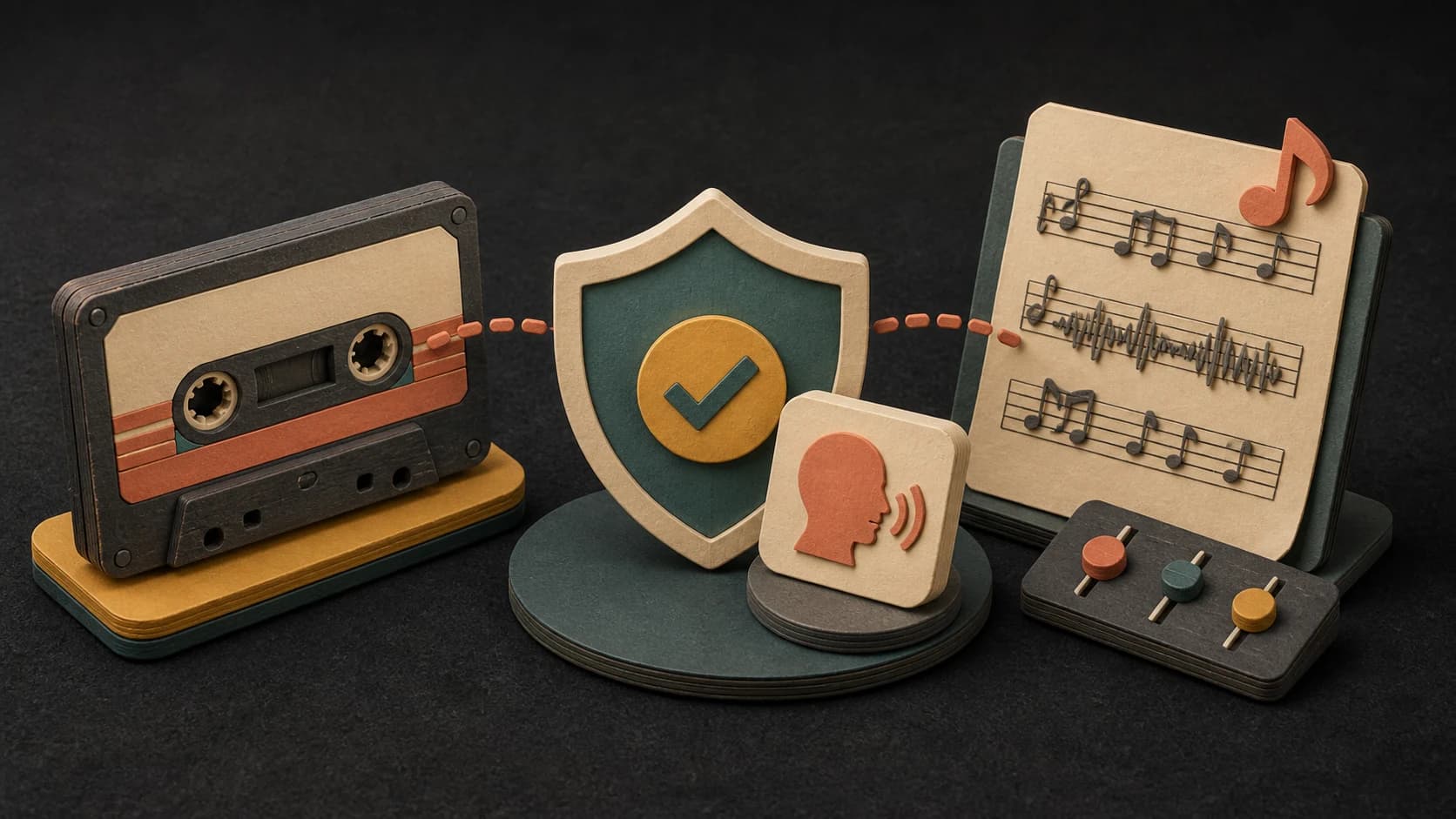
Ein Cover verschafft dir keine Rechte am Originalaufnahme, an der Komposition oder an einer Stimme. Nutze nur Material, das du rechtlich verwenden darfst.
Drei Schritte
Wähle eine Audiodatei von deinem Gerät und lasse die Seite sie prüfen.
Höre dir die verfügbaren Stimmen an, wähle eine aus und passe die Tonhöhe der Quelle bei Bedarf an.
Bestätige die Kosten von 10 Credits, starte den Vorgang und spiele anschließend die fertige Version ab oder lade sie herunter.
Bevor du startest
Eine klare Aufnahme, eine sinnvolle Lage und die richtigen Berechtigungen sind am wichtigsten.
Anwendungsfälle
Probiere dieselbe Quelle mit einer anderen Katalogstimme und vergleiche die Ergebnisse.
Verschiebe die Quelle vor dem Generieren, um zu hören, ob eine andere Lage besser zur Stimme passt.
Erstelle eine private oder lizenzierte Konzeptversion, wenn du die Quelle kontrollierst und die nötigen Rechte hast.
Starte kostenlos. Upgrade, wenn du mehr brauchst.
 KI-Cover-Song-Generator10 Credits pro NutzungAb Starter enthalten
Probier es aus — keine Karte nötig.
Keine Kreditkarte erforderlich
Perfekt zum Erstellen, für Bild-zu-Song und zum Verlängern von Songs.
40% sparen
Alle 7 Modellfamilien


Wave 5.5 · ElevenLabs Music · Lyria 3 Pro · MiniMax 2.6 · Mureka 9 · Stable Audio 2.5 · MusicGen
Jederzeit kündbar · Keine BindungUngenutzte Abo-Credits verfallen bei der Verlängerung oder beim Wechsel des Abrechnungszeitraums.
Ideal für kommerzielle Releases und fortgeschrittene Song-Bearbeitung.
40% sparen
Alle 7 Modellfamilien
Wave 5.5 · ElevenLabs Music · Lyria 3 Pro · MiniMax 2.6 · Mureka 9 · Stable Audio 2.5 · MusicGen
Jederzeit kündbar · Keine BindungUngenutzte Abo-Credits verfallen bei der Verlängerung oder beim Wechsel des Abrechnungszeitraums.
Für Power-User, die mit MIDI, Video und großen Mengen arbeiten.
40% sparen
Alle 7 Modellfamilien
Wave 5.5 · ElevenLabs Music · Lyria 3 Pro · MiniMax 2.6 · Mureka 9 · Stable Audio 2.5 · MusicGen
Jederzeit kündbar · Keine BindungUngenutzte Abo-Credits verfallen bei der Verlängerung oder beim Wechsel des Abrechnungszeitraums.
FAQ
Klare Antworten zum aktuellen Tool, seinen Grenzen und den nächsten Schritten.
Lade Audio hoch, das du besitzt oder für das du eine Nutzungserlaubnis hast. Die Seite verwendet eine Datei von deinem Gerät, keine YouTube‑Links.
Ein Cover kostet derzeit 10 Credits. Die Kosten werden vor dem Start angezeigt.
Ja. Du kannst die Quelle bis zu 12 Halbtöne nach unten oder oben verschieben, bevor du generierst.
Berechtigte Pläne können verfügbare benutzerdefinierte Stimmen nutzen. Der Zugriff hängt von deinem Plan und dem Verfügbarkeitsstatus der Stimme ab.
Nein. Das Ergebnis hängt von der Quelle, der Stimmlage, Aussprache, Arrangement und der gewählten Stimme ab. Höre es dir an, bevor du es behältst.
Nur wenn du die erforderlichen Rechte und Genehmigungen für das Quelllied, die Komposition, die Aufnahme, die Stimme und die beabsichtigte Nutzung besitzt.
Weiter entdecken
Fahre mit Stimm-, Songbearbeitungs- oder Trennwerkzeugen fort.
Lade verwendbare Audio hoch, höre dir eine Stimme an, stelle die Tonhöhe ein und prüfe die Kosten von 10 Credits.
Ab Starter enthalten · 10 Credits pro Nutzung
Please provide an audio source