01
Beginne mit dem Bild selbst
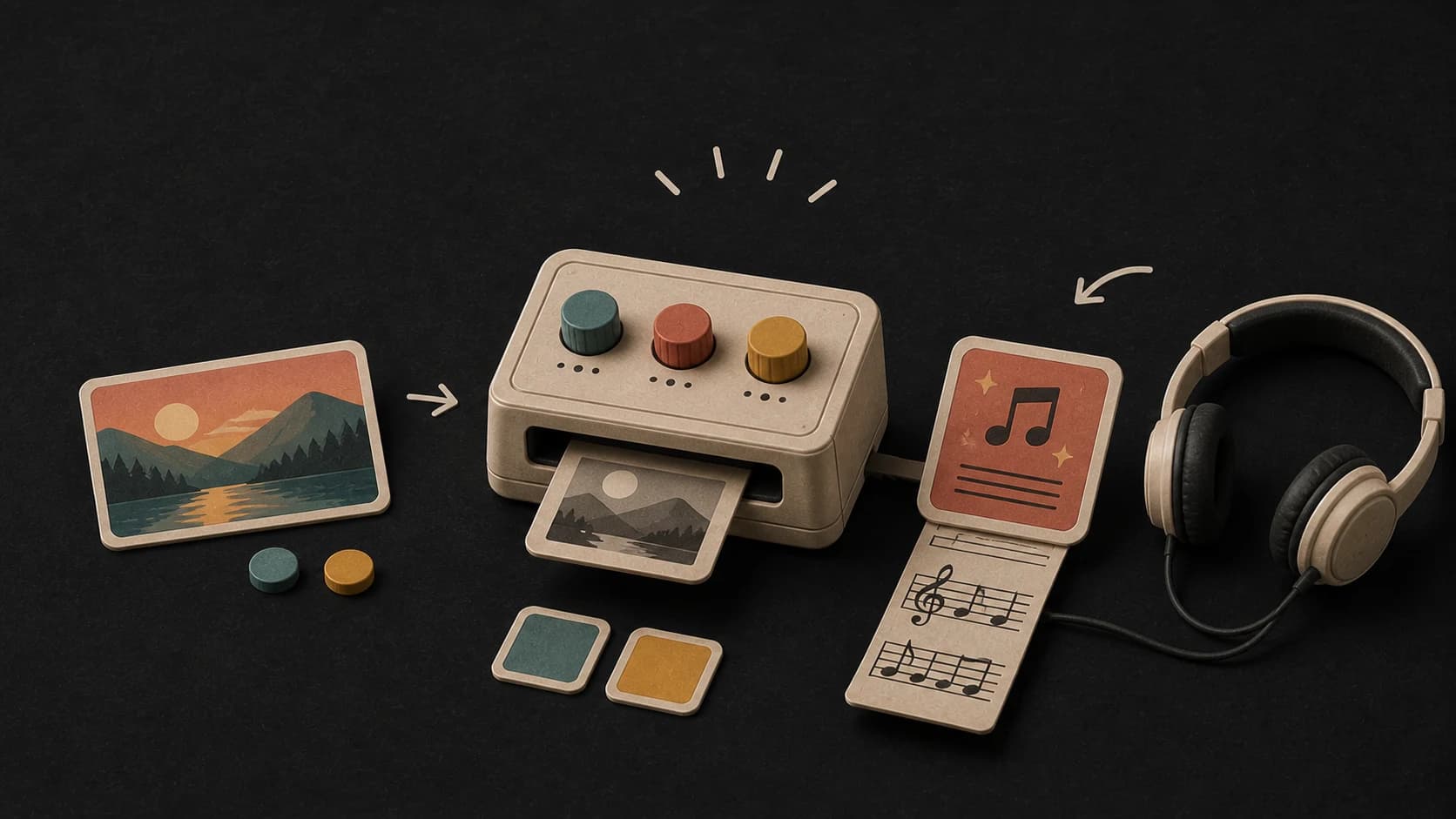
Das Bild begleitet die Anfrage und liefert einen visuellen Ausgangspunkt für Szene, Atmosphäre und emotionale Richtung.
Alle Modelle · 40% RabattAlle Premium-Modelle inklusive — 40% jährlich sparen
MusicWave Bild‑Tool
Lade ein Bild hoch, füge eine Richtung oder eigene Lyrics hinzu und erstelle zwei Songs, die Szene oder Stimmung vertonen.
Wähle das Bild, beschreibe den Sound und entscheide, ob das Ergebnis mit Lyrics oder instrumental sein soll.
Vom Bild zur musikalischen Richtung
Das Bild setzt den Ausgangspunkt. Deine schriftliche Richtung, Lyrics und Ausgabewahl machen die Anfrage konkreter.
Das Bild begleitet die Anfrage und liefert einen visuellen Ausgangspunkt für Szene, Atmosphäre und emotionale Richtung.
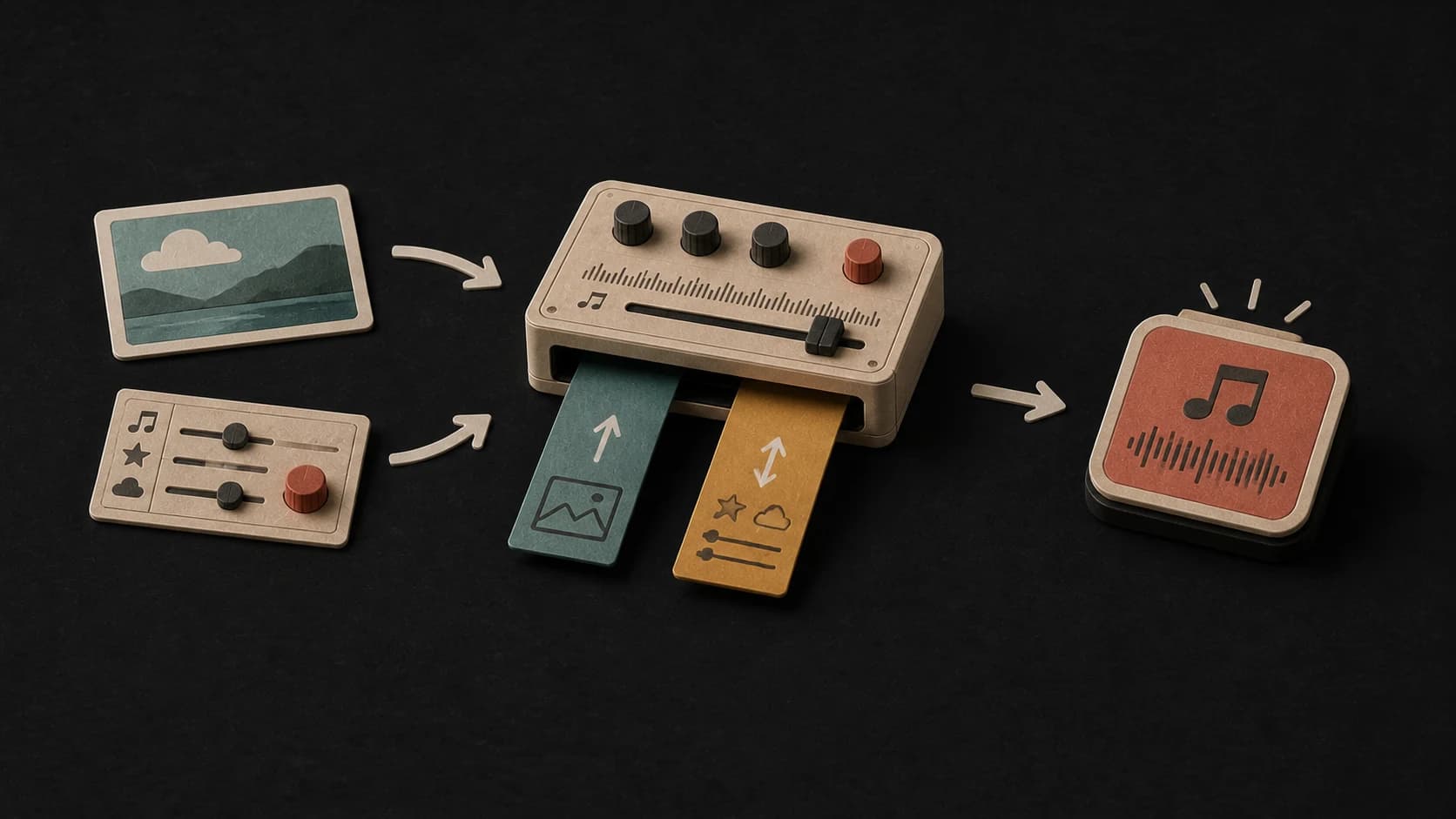
Nenne Genre, Tempo, Instrumente, gesangliche Stimmung oder Produktionsdetails, wenn du mehr Kontrolle als durch das Bild willst.
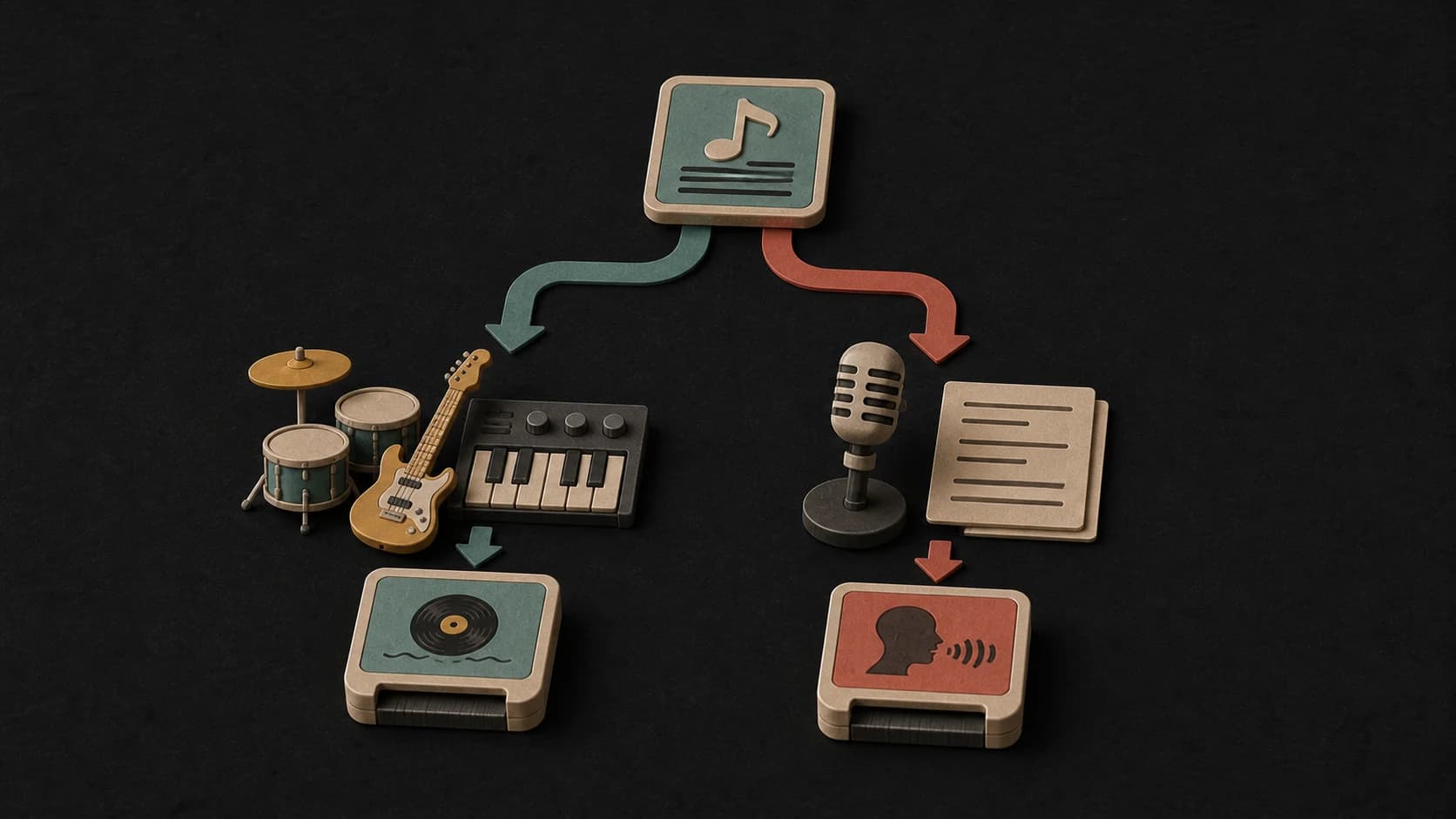
Füge eigene Lyrics für einen Vocal‑Track ein oder aktiviere Instrumental, wenn das Ergebnis ohne Worte entstehen soll.
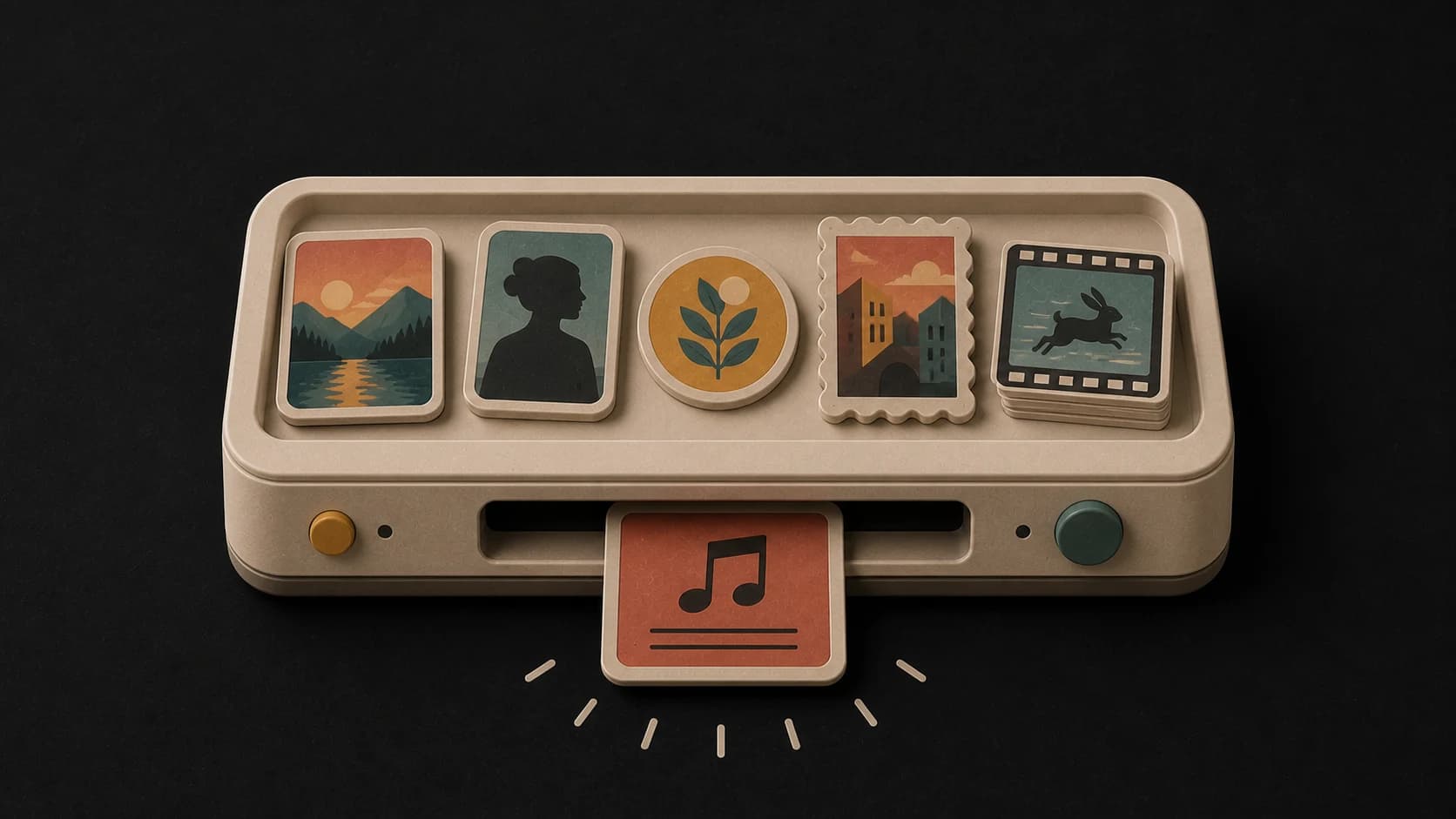
Der Uploader akzeptiert JPG, PNG, GIF, WebP und BMP – du kannst Foto, Illustration oder Artwork verwenden.
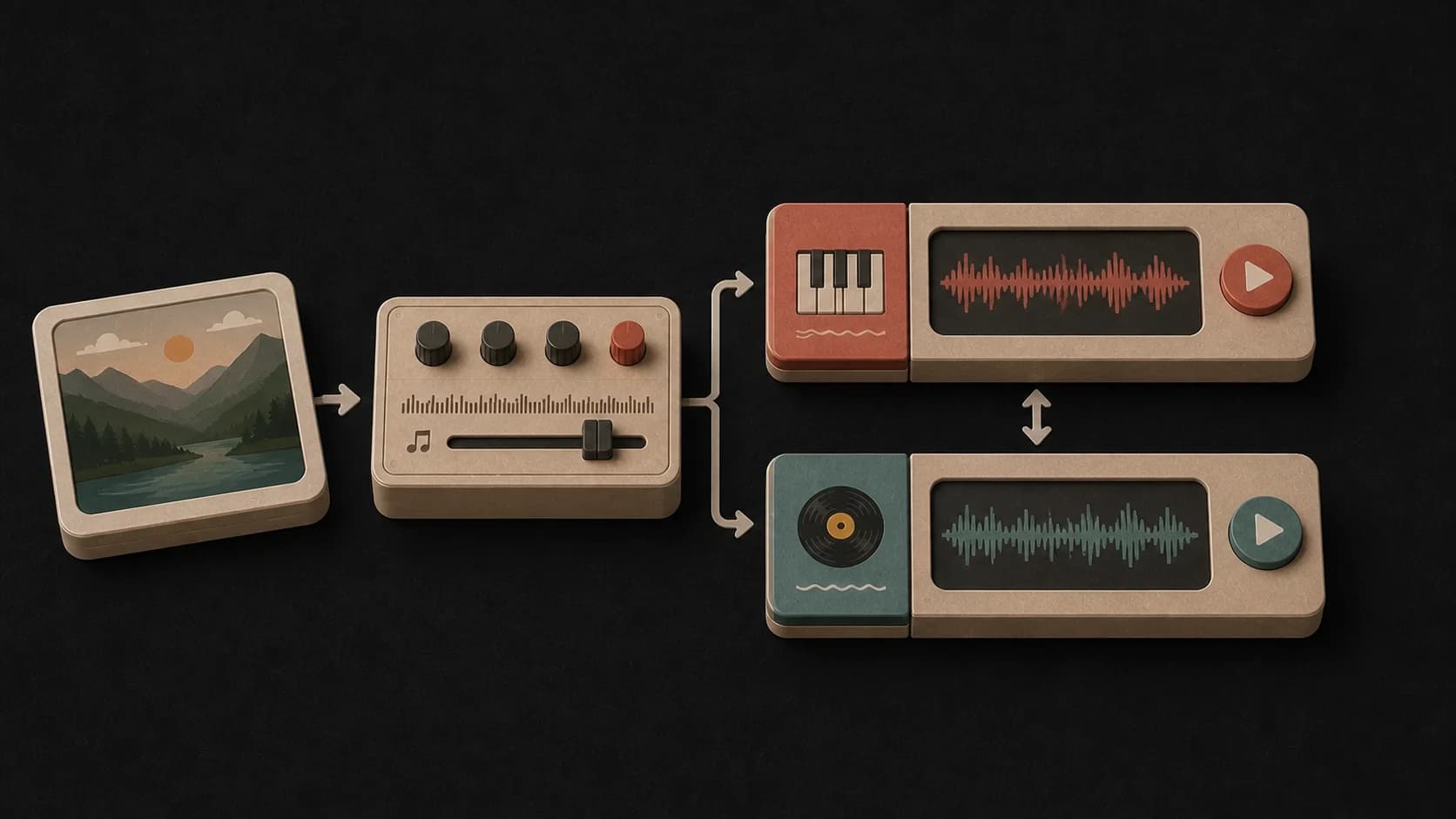
Eine Anfrage liefert zwei Takes. Spiele beide ab und behalte die Version, die das Bild in der gewünschten Richtung liest.
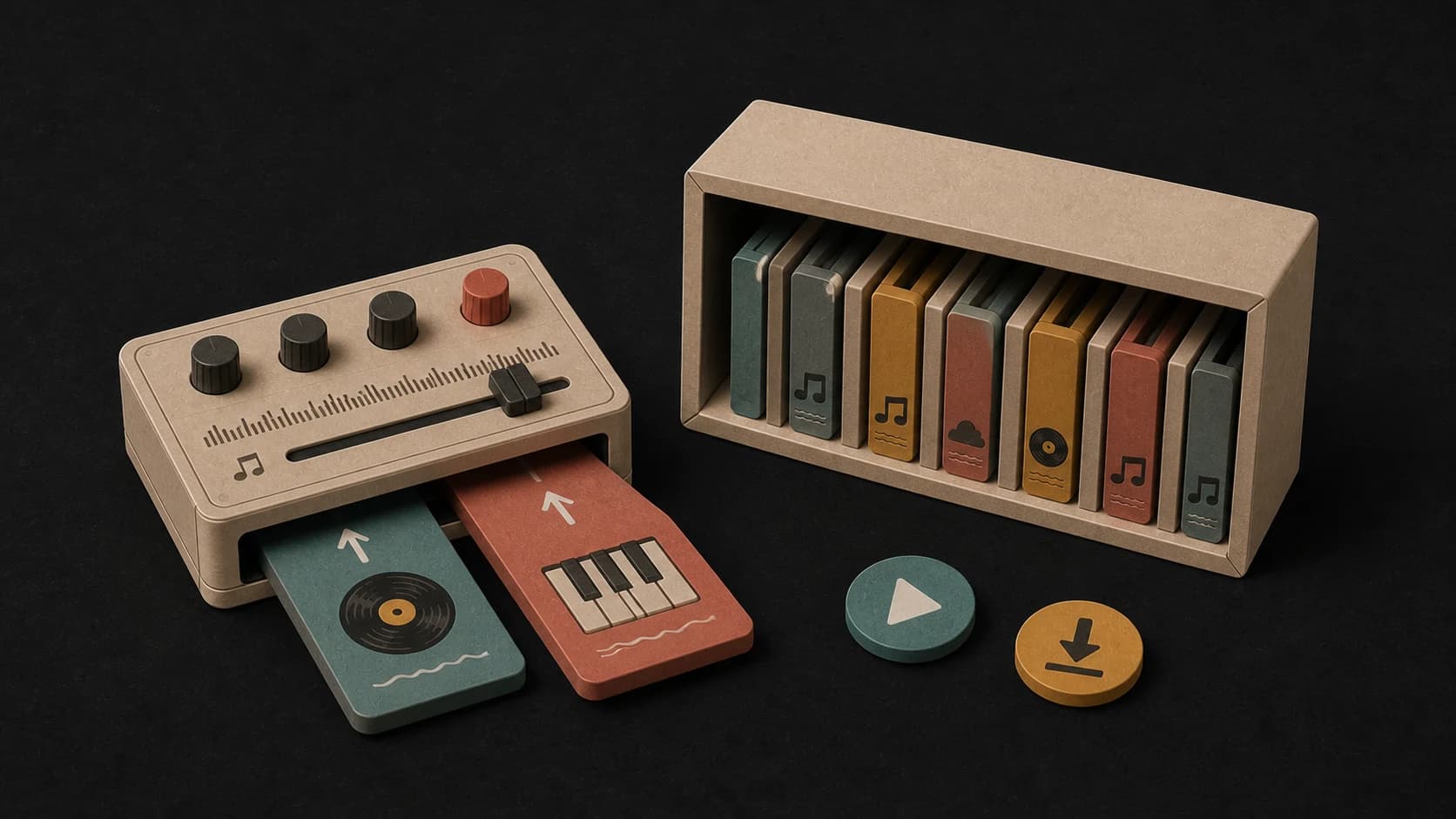
Fertige Songs können in deiner MusicWave‑Library bleiben. Die dort verfügbaren Tools helfen dir, den Track weiter zu verlängern, zu remixen oder zu teilen.
Vom Bild zu zwei Songs
Wähle eine JPG, PNG, GIF, WebP oder BMP‑Datei von deinem Gerät.
Gib Genre, Tempo, Instrumente, Stimmung, Lyrics oder die Wahl ‚Instrumental‘ an, die das Ergebnis leiten sollen.
Starte die Anfrage, verfolge den Fortschritt und spiele die zwei zurückgegebenen Song‑Versionen auf der Seite ab.
Schreibe eine klare Richtung
Du brauchst keine visuelle Analyse‑Fachsprache. Zeige die gewünschte Stimmung oder Szene und beschreibe den Klang in einfachen Worten.
Einsatzmöglichkeiten
Nutze ein repräsentatives Bild und beschreibe Tempo und Bogen, den du über eine Slideshow oder Galerie haben möchtest.
Lade ein Thumbnail oder Keyframe hoch und entwerfe eine Soundtrack‑Idee, bevor der Schnitt fertig ist.
Probiere dieselbe Illustration oder Malerei mit anderen Instrumenten, Stimmungen und Tempi, um musikalische Deutungen zu vergleichen.
Starte kostenlos. Upgrade, wenn du mehr brauchst.
 Bild zu Song20 Credits pro NutzungAb Starter enthalten
Probier es aus — keine Karte nötig.
Keine Kreditkarte erforderlich
Perfekt zum Erstellen, für Bild-zu-Song und zum Verlängern von Songs.
40% sparen
Alle 7 Modellfamilien


Wave 5.5 · ElevenLabs Music · Lyria 3 Pro · MiniMax 2.6 · Mureka 9 · Stable Audio 2.5 · MusicGen
Jederzeit kündbar · Keine BindungUngenutzte Abo-Credits verfallen bei der Verlängerung oder beim Wechsel des Abrechnungszeitraums.
Ideal für kommerzielle Releases und fortgeschrittene Song-Bearbeitung.
40% sparen
Alle 7 Modellfamilien
Wave 5.5 · ElevenLabs Music · Lyria 3 Pro · MiniMax 2.6 · Mureka 9 · Stable Audio 2.5 · MusicGen
Jederzeit kündbar · Keine BindungUngenutzte Abo-Credits verfallen bei der Verlängerung oder beim Wechsel des Abrechnungszeitraums.
Für Power-User, die mit MIDI, Video und großen Mengen arbeiten.
40% sparen
Alle 7 Modellfamilien
Wave 5.5 · ElevenLabs Music · Lyria 3 Pro · MiniMax 2.6 · Mureka 9 · Stable Audio 2.5 · MusicGen
Jederzeit kündbar · Keine BindungUngenutzte Abo-Credits verfallen bei der Verlängerung oder beim Wechsel des Abrechnungszeitraums.
FAQ
Klare Antworten zu Bildtypen, Richtungen, Lyrics, Song‑Versionen, Credits und Bildrechten.
Der aktuelle Uploader akzeptiert JPG, JPEG, PNG, GIF, WebP und BMP.
Nein, aber eine schriftliche Richtung hilft, wenn das Bild mehrere Musikideen zulässt. Nenne Tempo, Instrumente, Genre oder Gesangsansatz.
Ja. Du kannst bis zu 3.000 Zeichen einfügen oder Instrumental wählen, wenn du keine Vocals möchtest.
Bild zu Song erzeugt derzeit zwei Versionen, damit du vergleichen kannst, wie Bild und Richtung interpretiert wurden.
Die Erstellen‑Schaltfläche zeigt vor dem Start einen Preis von 20 Credits an.
Lade nur Bilder hoch, die du besitzt oder für die du Nutzungsrechte hast. Aus einem Bild erstellte Songs geben dir keine Rechte am Originalbild.
Weiter entdecken
Erstelle ohne Bild, verändere das Ergebnis, verlängere es oder teile es in Teile auf.
Wähle ein Bild, ergänze den gewünschten Sound und vergleiche die zwei zurückgegebenen Versionen.
Bild wählenAb Starter enthalten · 20 Credits pro Nutzung