01
Wähle zwei, vier oder fünf Teile
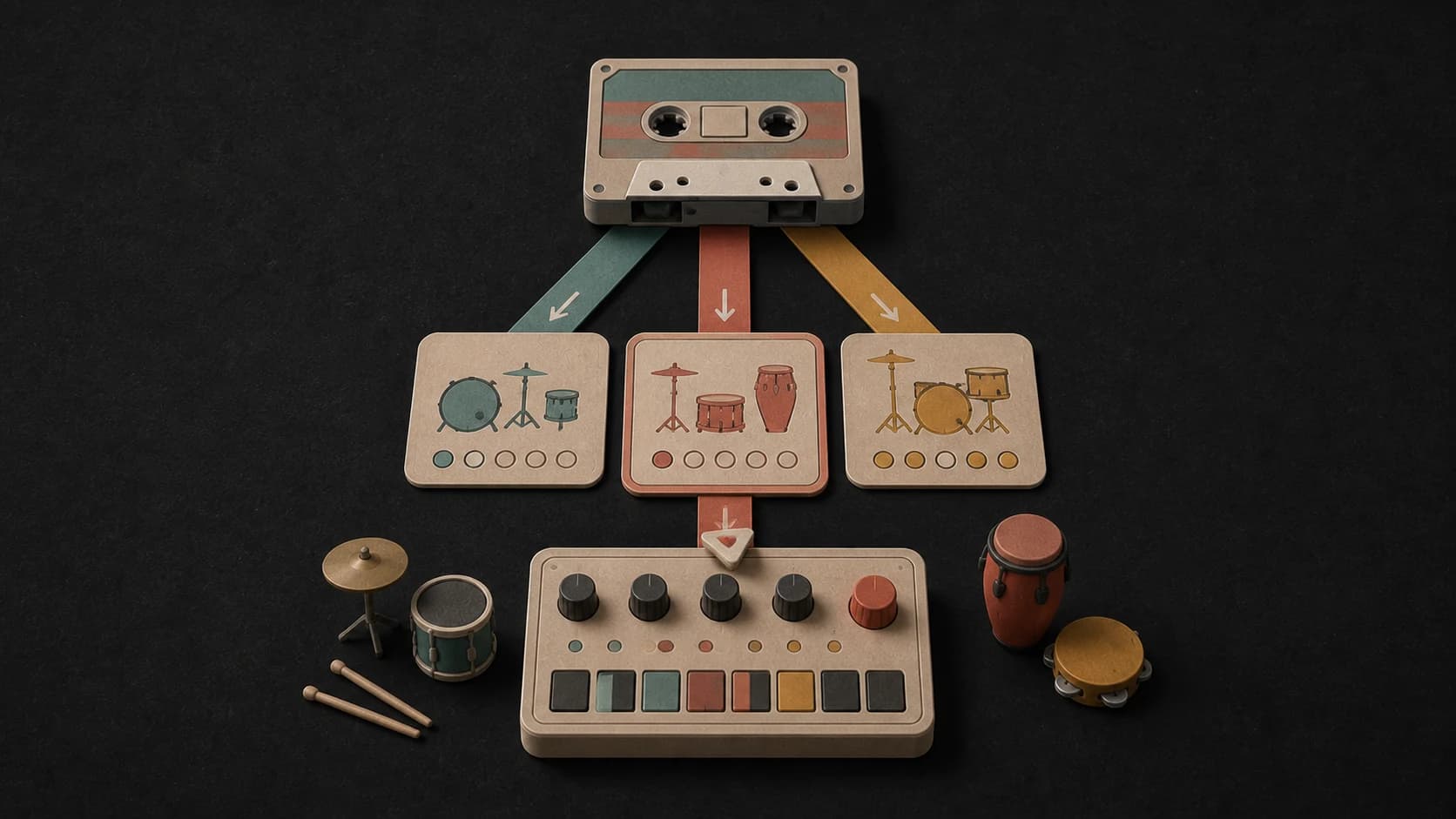
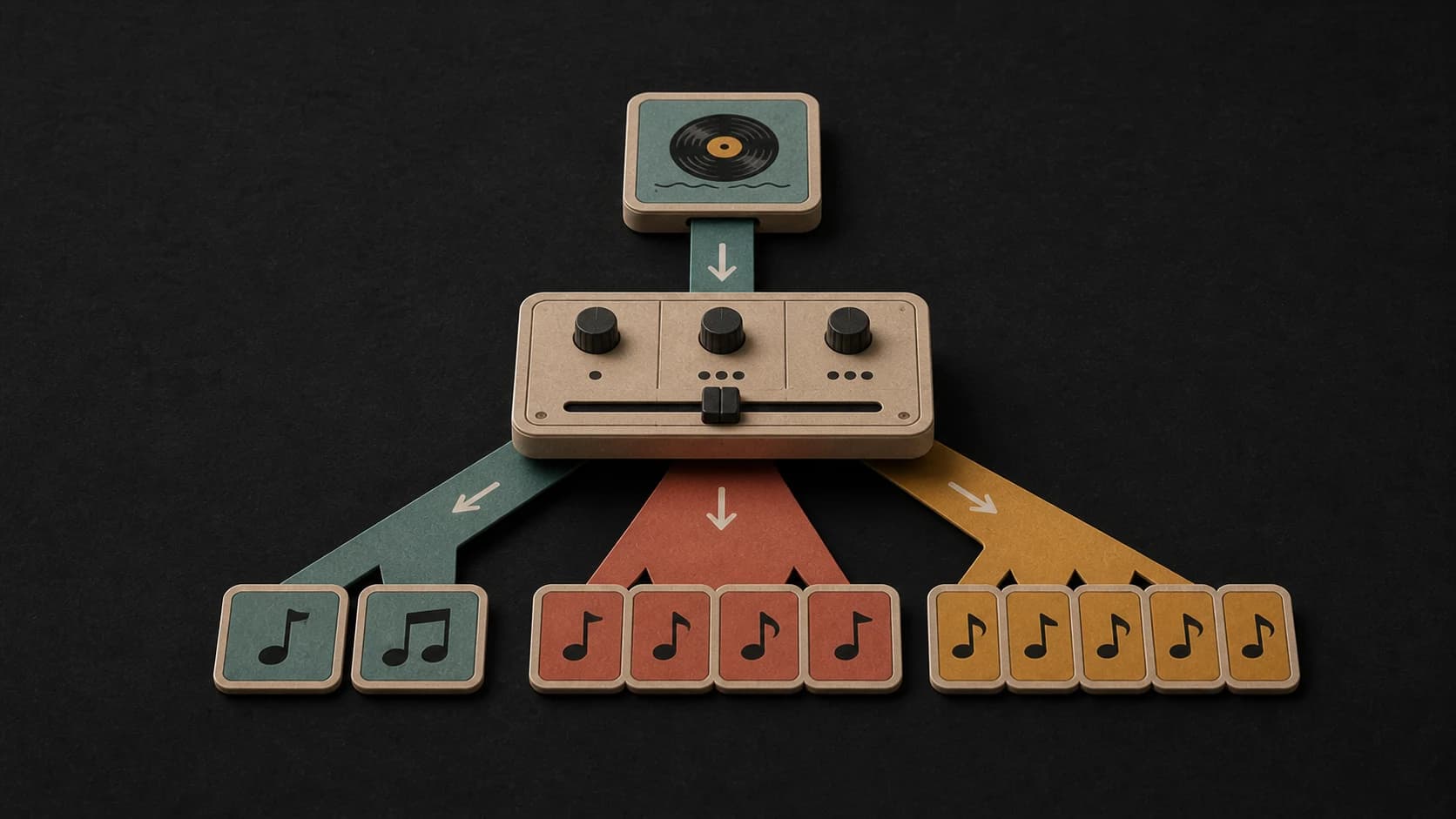
Nutze zwei Stems für Vocals und Instrumental, vier für Vocals, Drums, Bass und Other, oder fünf, wenn zusätzlich Piano separiert werden soll.
Alle Modelle · 40% RabattAlle Premium-Modelle inklusive — 40% jährlich sparen
MusicWave Audio‑Tool
Lade eine Spur hoch und teile sie in Vocals, Drums, Bass, Piano, Instrumental oder andere Parts, die du abspielen und herunterladen kannst.
Was der Splitter liefert
Der Splitter macht die Auswahl vor der Verarbeitung klar und stellt jedem fertigen Stem seinen eigenen Player und Download zur Verfügung.
Nutze zwei Stems für Vocals und Instrumental, vier für Vocals, Drums, Bass und Other, oder fünf, wenn zusätzlich Piano separiert werden soll.
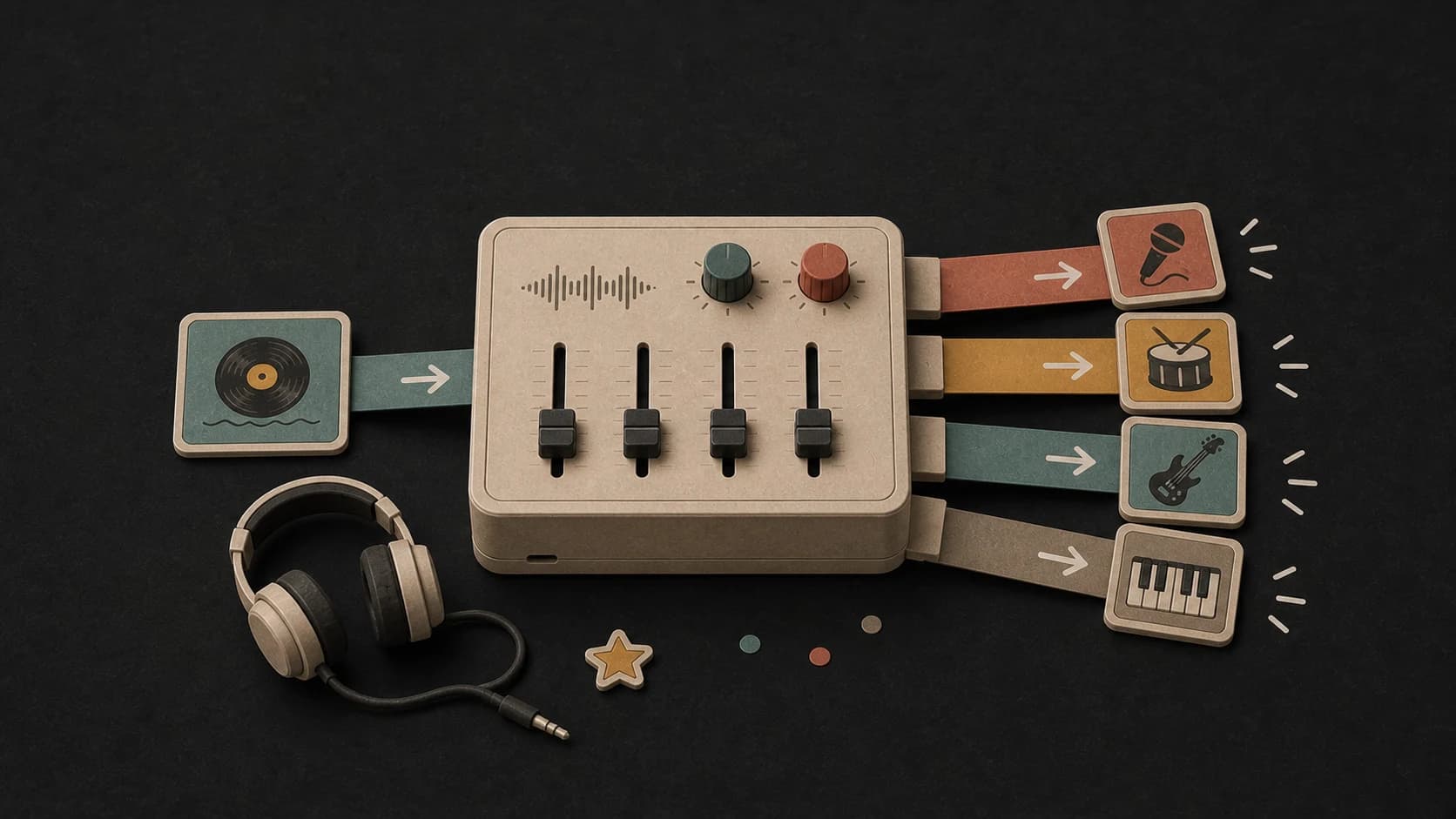
Lass alle verfügbaren Teile ausgewählt oder deaktiviere die Layer, die du nicht herunterladen willst, bevor du den Split startest.
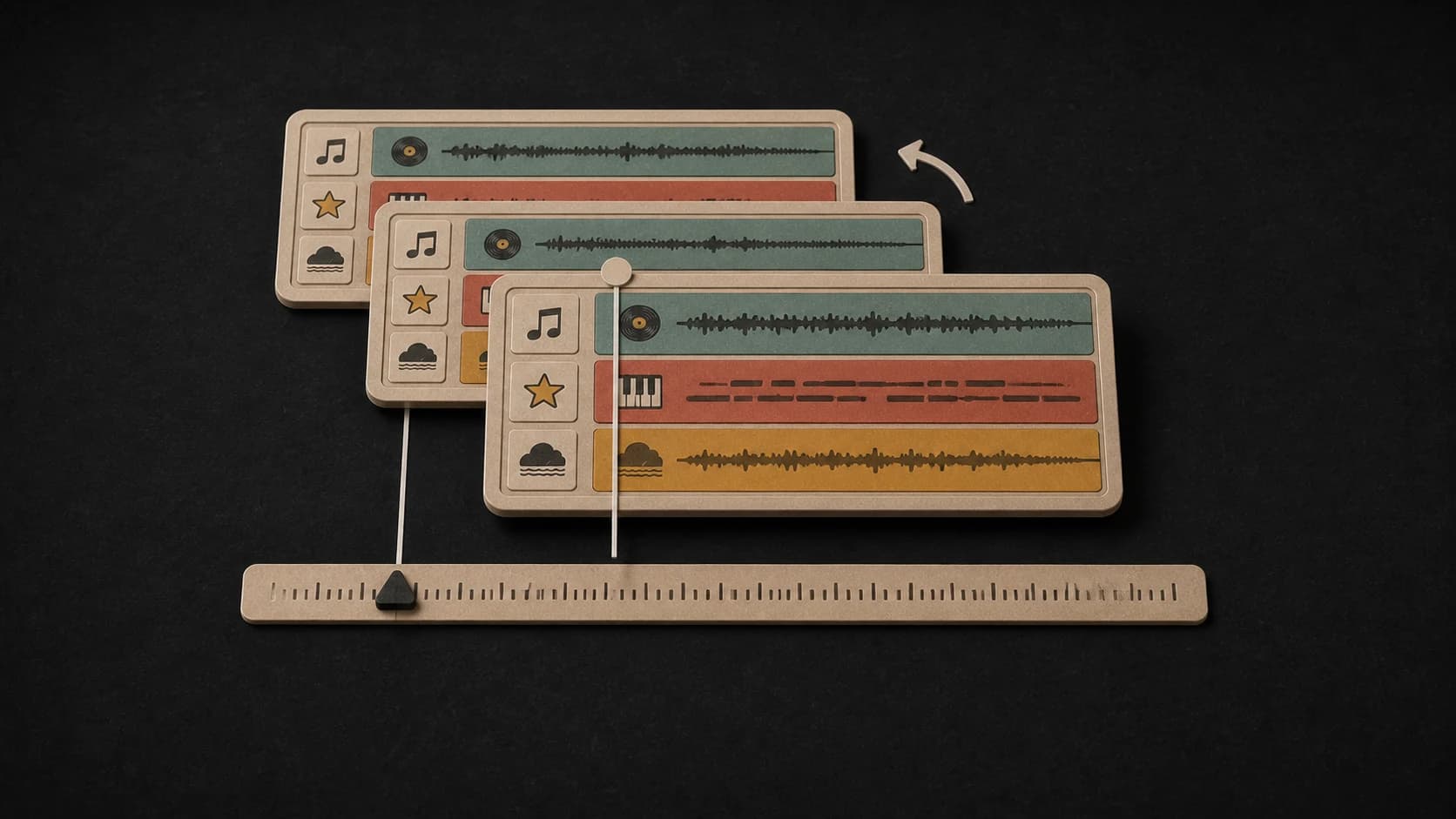
Die zurückgegebenen Stems beginnen am gleichen Punkt, sodass sie beim Zusammenlegen in einem Editor oder einer DAW wieder ausgerichtet werden können.
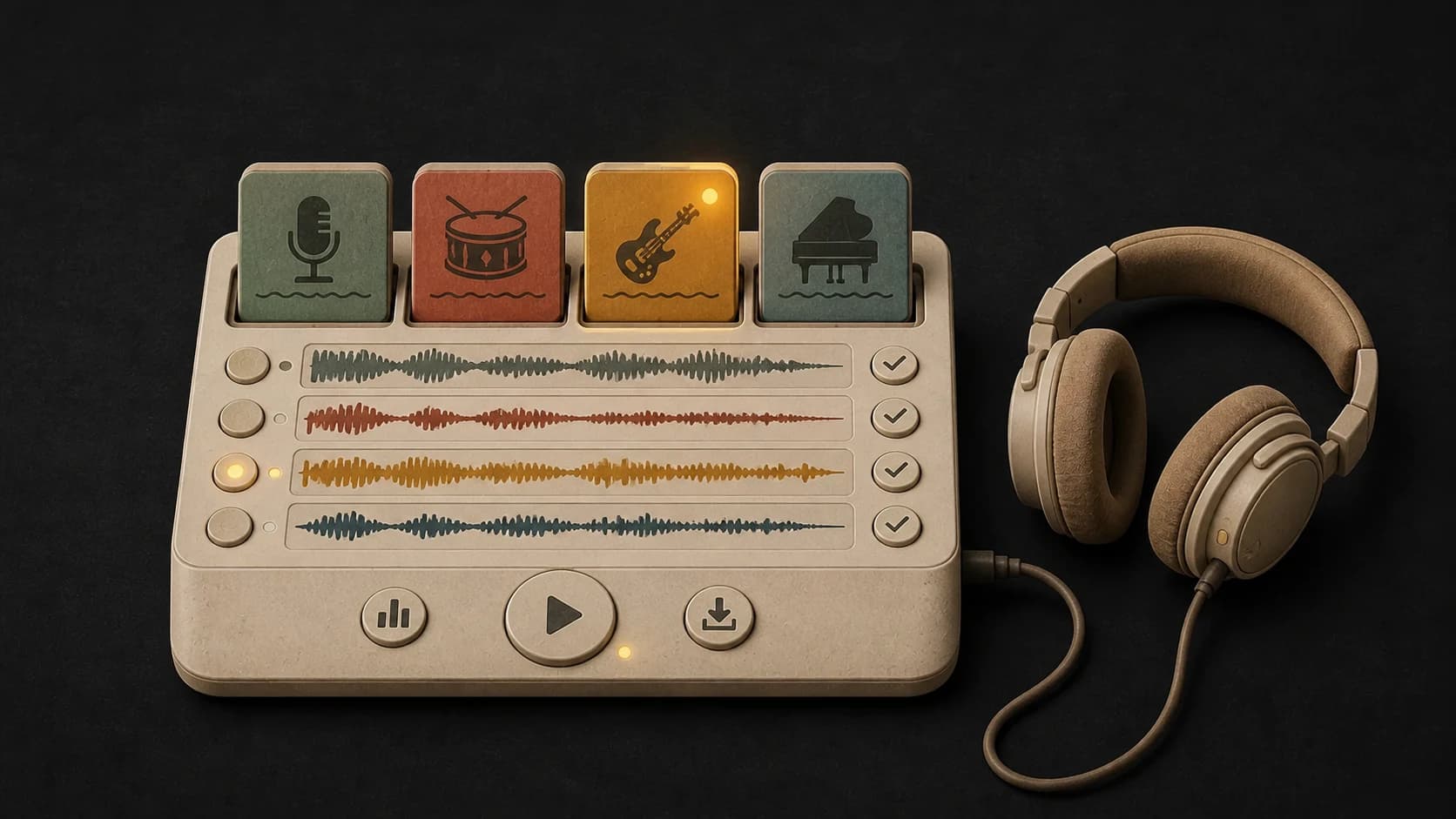
Spiele jeden zurückgegebenen Stem auf der Seite ab und prüfe auf Bleed oder fehlende Details, bevor du ihn in einem anderen Projekt verwendest.
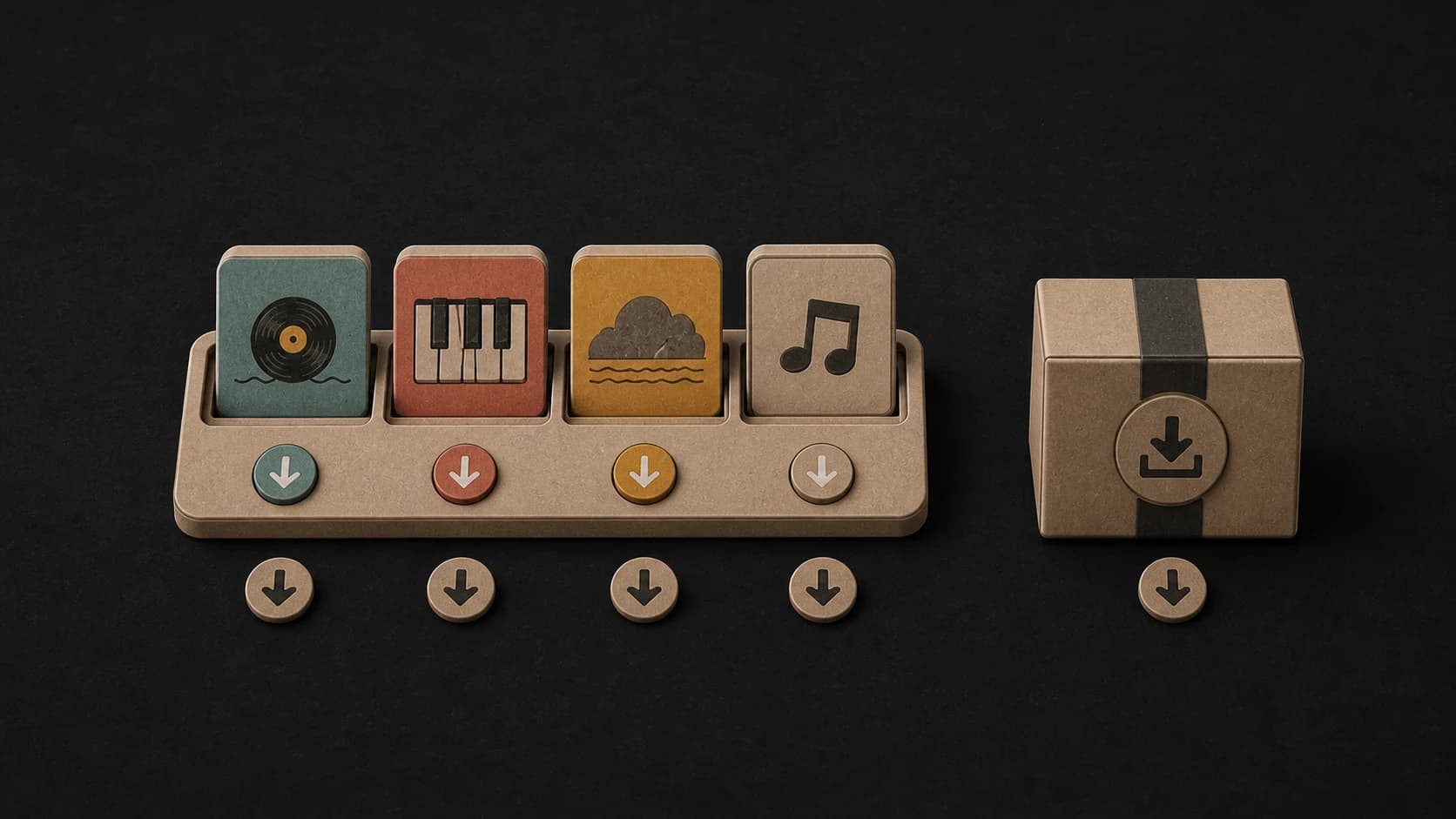
Speichere nur Vocals, Drums, Bass, Piano oder Other, die du brauchst, oder lade das komplette Stem‑Set als ZIP herunter.
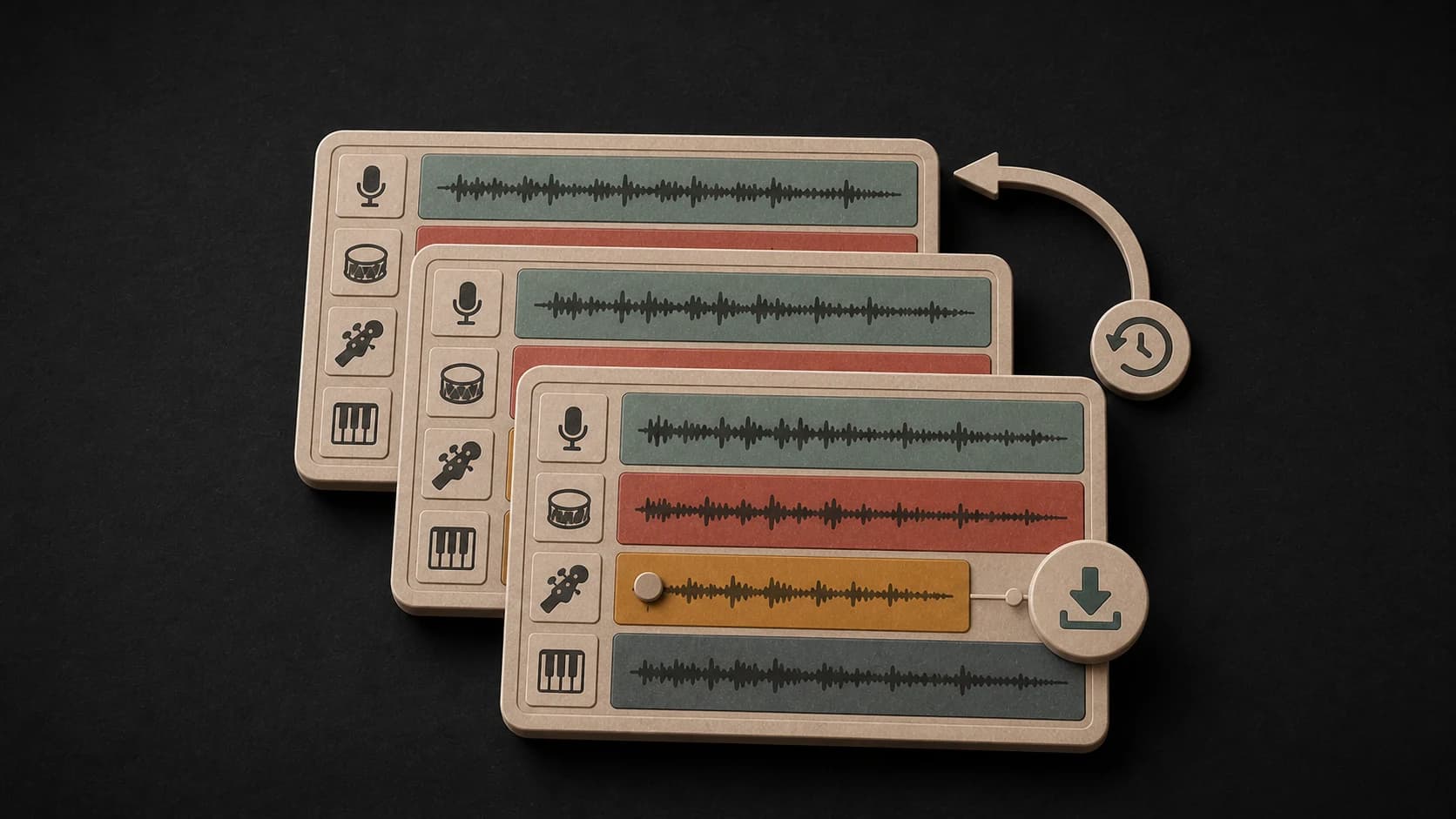
Rufe einen kürzlichen Job im gleichen Account auf und lade einen verfügbaren Stem erneut herunter, ohne das Originalergebnis zu suchen.
Von einer Datei zu separaten Parts
Wähle eine MP3, WAV, M4A, AAC, FLAC oder OGG‑Datei bis 50 MB.
Wähle zwei, vier oder fünf Stems und bestätige, welche zurückgegebenen Teile du möchtest.
Spiele die fertigen Stems ab, speichere einzelne MP3‑Dateien oder lade das komplette Set als ZIP herunter.
Bevor du trennst
Eine saubere Datei hilft, aber Trennung ist nie bei jedem Mix identisch. Diese Prüfungen halten Ergebnis und Kosten vorhersehbar.
Einsatzmöglichkeiten
Entferne oder reduziere ein Instrument, während du gegen den Rest der Begleitung spielst oder singst.
Zieh Vocals, Drums oder Bass aus einem verwendbaren Track und arrangiere die Parts in einer neuen Session.
Höre die zurückgegebenen Teile einzeln, um zu verstehen, wie Rhythmus, tiefere Lagen, Gesang und Begleitung zusammenwirken.
Starte kostenlos. Upgrade, wenn du mehr brauchst.
 Stem-Splitter6 Credits pro NutzungAb Starter enthalten
Probier es aus — keine Karte nötig.
Keine Kreditkarte erforderlich
Perfekt zum Erstellen, für Bild-zu-Song und zum Verlängern von Songs.
40% sparen
Alle 7 Modellfamilien


Wave 5.5 · ElevenLabs Music · Lyria 3 Pro · MiniMax 2.6 · Mureka 9 · Stable Audio 2.5 · MusicGen
Jederzeit kündbar · Keine BindungUngenutzte Abo-Credits verfallen bei der Verlängerung oder beim Wechsel des Abrechnungszeitraums.
Ideal für kommerzielle Releases und fortgeschrittene Song-Bearbeitung.
40% sparen
Alle 7 Modellfamilien
Wave 5.5 · ElevenLabs Music · Lyria 3 Pro · MiniMax 2.6 · Mureka 9 · Stable Audio 2.5 · MusicGen
Jederzeit kündbar · Keine BindungUngenutzte Abo-Credits verfallen bei der Verlängerung oder beim Wechsel des Abrechnungszeitraums.
Für Power-User, die mit MIDI, Video und großen Mengen arbeiten.
40% sparen
Alle 7 Modellfamilien
Wave 5.5 · ElevenLabs Music · Lyria 3 Pro · MiniMax 2.6 · Mureka 9 · Stable Audio 2.5 · MusicGen
Jederzeit kündbar · Keine BindungUngenutzte Abo-Credits verfallen bei der Verlängerung oder beim Wechsel des Abrechnungszeitraums.
FAQ
Klare Antworten zu Uploads, Split‑Modi, Ergebnissen, Credits und Nutzungsrechten.
Du kannst MP3, WAV, M4A, AAC, FLAC oder OGG‑Dateien bis 50 MB hochladen.
Der Zwei‑Stem‑Modus liefert Vocals und Instrumental. Der Vier‑Stem‑Modus liefert Vocals, Drums, Bass und Other. Der Fünf‑Stem‑Modus trennt zusätzlich Piano/Keys.
Nicht immer. Dichte Arrangements, Schichtungen, Hall und starke Effekte können Reste anderer Parts hinterlassen. Höre jedes Ergebnis an, bevor du es verwendest.
Der öffentliche Splitter liefert derzeit abspielbare MP3‑Stems. Du kannst sie einzeln herunterladen oder das Set als ZIP sammeln.
Ja. Die Seite zeigt die Credit‑Kosten vor der Verarbeitung und verlangt eine Anmeldung, bevor ein kostenpflichtiger Split startet.
Das hängt von den Rechten an der Aufnahme und der Komposition ab. Das Trennen eines Tracks gewährt keine Nutzungserlaubnis für Musik, die du nicht besitzt oder lizenziert hast.
Weiter entdecken
Erstelle eine Quelle, remixe sie, finde ihr Tempo oder wandle unterstützte Songs in Notendaten um.
Lade die Quelle hoch, wähle zwei, vier oder fünf Stems und prüfe die Kosten, bevor die Verarbeitung startet.
Ab Starter enthalten · 6 Credits pro Nutzung
Füge einen Song zum Trennen hinzu