 Mureka 9
0:000:00
Neon Afterglow
Vocal-Pop · Text + Stil
Alle Modelle · 40% RabattAlle Premium-Modelle inklusive — 40% jährlich sparen
 Mureka 8 + Mureka 9 in MusicWave
Erstelle vollständige Songs aus deinen Texten oder instrumentale Hintergrundmusik aus einem Textprompt. Wähle Mureka 8 oder Mureka 9 und erhalte pro Generierung zwei MP3‑Versionen zum Vergleich.
Unabhängige Integration · MusicWave ist nicht mit Mureka verbunden.

Mureka Song‑Studio
Vorausgewähltes Modell: Mureka 9Alle Modelle in bezahlten Plänen ab $5.99/MonatPläne ansehen ↓
Mureka Songbeispiele
Höre fünf unbearbeitete Mureka 9‑Songs in Pop, Lo‑Fi, cinematischer Elektronik, schnellem Hip‑Hop und Indie‑Rock.
Mureka 9Vocal-Pop · Text + Stil
 Mureka 9
Instrumentale Hintergrundmusik · Nur Prompt
 Mureka 9
Cinematic · Text + Stil
 Mureka 9
Schneller Hip-Hop · Rap-Vocals + Stil
 Mureka 9
Indie-Rock · Text + Stil
Mureka Funktionen
Verwandle Songtexte in Songs, erstelle Hintergrundmusik per Prompt, wähle ein Mureka‑Modell und vergleiche zwei Ausgaben pro Generierung.
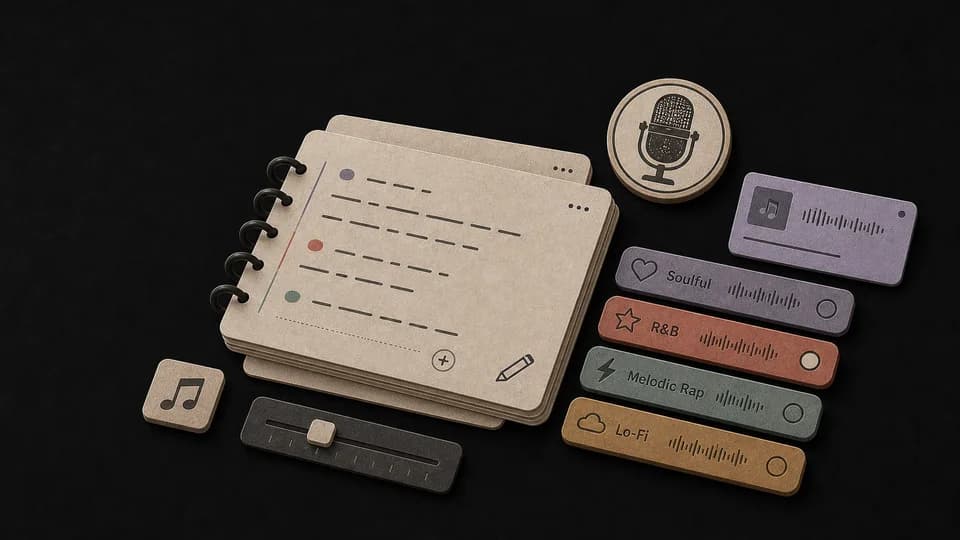
Füge deine Texte hinzu, beschreibe Genre, Stimmung, Instrumente oder Produktionsrichtung und generiere eine Gesangsspur.
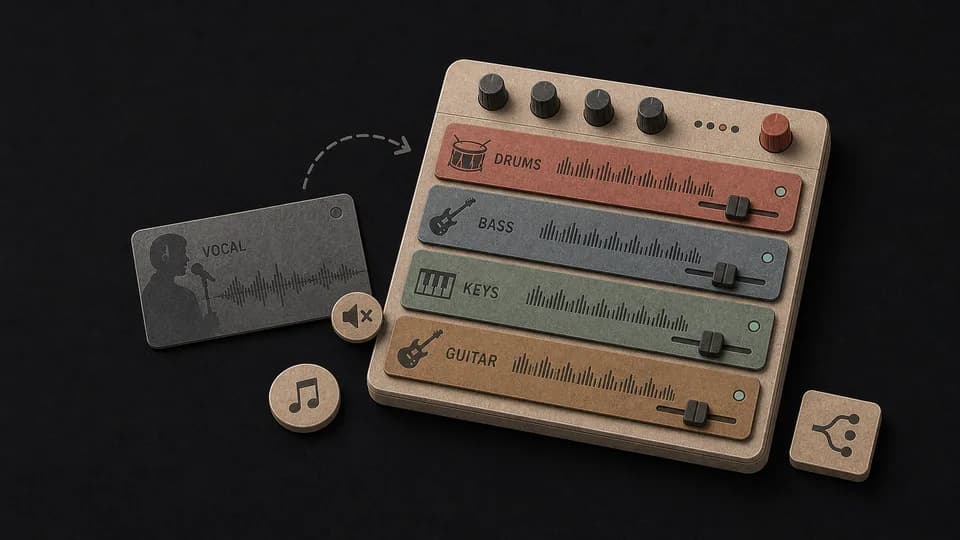
Schalte den Instrumentalmodus ein und beschreibe die gewünschte Musik für Video, Podcast, Spiel, Intro oder anderes.

Wähle vor der Generierung Mureka 8 oder Mureka 9. Die Seite öffnet mit Mureka 9 als Voreinstellung.

Jede Generierung liefert zwei Mureka‑Ausgaben, damit du beide anhören und die bessere Version behalten kannst.
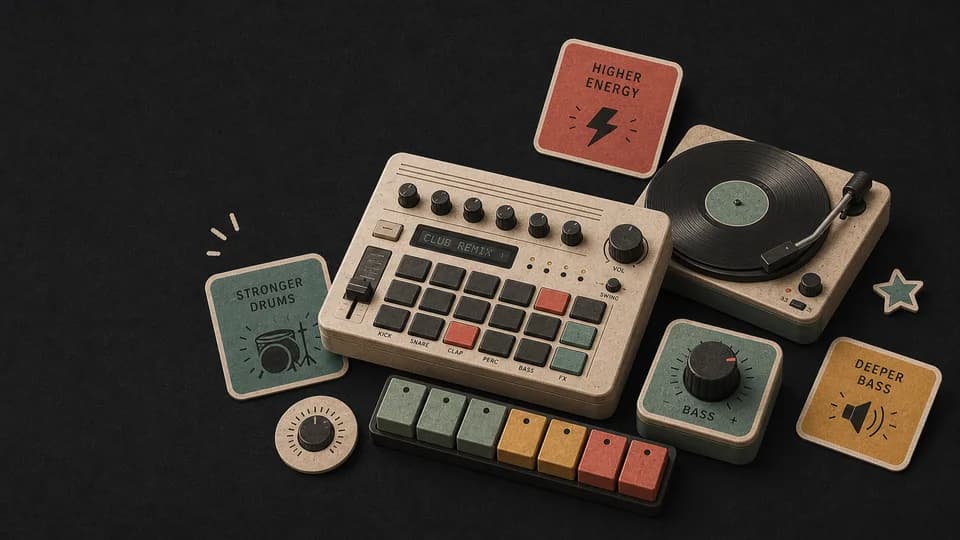
Beschreibe Stil, Tempo und Instrumente, um einen passenden Song zu erhalten.
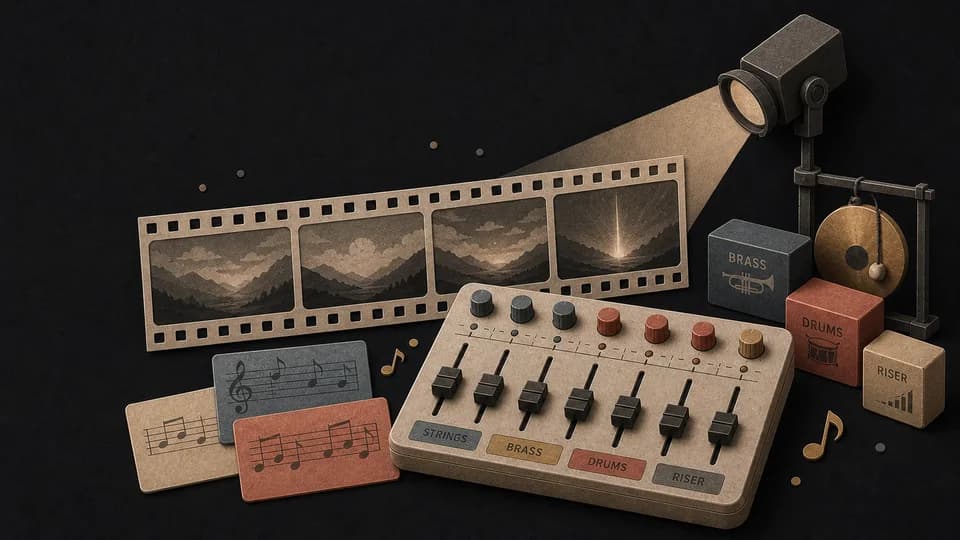
Bei berechtigten Plänen kannst du eine gespeicherte Mureka‑Stimme für Songs mit Texten nutzen, sofern du die Nutzungsrechte hast.
So verwendest du Mureka
Wähle ein Modell, füge Lyrics oder einen Instrumental‑Prompt hinzu und generiere zwei MP3‑Versionen.
Öffne das Modellmenü und wähle Mureka 8 oder Mureka 9. Die Vorauswahl ist Mureka 9.
Für einen Gesangssong füge deine Lyrics hinzu und beschreibe den Stil. Für Hintergrundmusik aktiviere Instrumental und beschreibe Stimmung, Tempo und Instrumente.
Starte die Erzeugung, höre dir die beiden MP3‑Ergebnisse an und behalte die Version, die dir am besten gefällt.
Anwendungsfälle für Mureka
Erstelle Song‑Demos, Hintergrundmusik, alternative Arrangements oder Gesangsspuren mit einer Stimme, deren Nutzung du berechtigt bist.
Höre Songtexte als produziertes Gesangskonzept, bevor du eine finale Aufnahme machst.
Erstelle instrumentale Vorgaben für Erklärvideos, Social‑Edits, Intros und Markeninhalte.
Probiere dieselben Lyrics in einem anderen Genre, Tempo oder mit anderer Instrumentierung aus.
Berechtigte Pläne können eine gespeicherte Mureka‑Stimme für eigene Texte auswählen.
Häufig gestellte Fragen
Antworten zu Mureka 8, Mureka 9, Lyrics‑zu‑Song, Instrumentalmodus, MP3‑Ausgaben und geklonten Stimmen.
Er ermöglicht dir, Mureka 8 oder Mureka 9 zu nutzen, um Songtexte in vokale Songs oder Instrumental‑Prompts in Hintergrundmusik zu verwandeln.
Beide Modelle erzeugen vokale Songs und instrumentale Musik. Mureka 8 ist ohne Zugang zu kostenpflichtigen Modellen verfügbar; Mureka 9 kann Zugang zu kostenpflichtigen Modellen erfordern.
MusicWave fordert pro Mureka‑Generierung zwei Ausgaben an, sodass du zwei Versionen vergleichen kannst.
Ja. Aktiviere Instrumentalmodus und gib ein Prompt mit Genre, Stimmung, Tempo und Instrumenten an. Lyrics sind in diesem Modus nicht erforderlich.
Berechtigte Pläne können eine gespeicherte Mureka‑Stimme für vokale Songs nutzen. Klone nur Stimmen, für die du die Nutzungserlaubnis hast.
Mureka‑Ergebnisse werden als MP3‑Dateien bereitgestellt.
Nein. MusicWave ist ein unabhängiges Produkt; Marken und Namen gehören den jeweiligen Eigentümern.
Prüfe die aktuellen MusicWave‑Bedingungen sowie die Rechte an Texten, Stimmen oder Referenzmaterial, das du bereitstellst, bevor du kommerziell veröffentlichst.
Starte kostenlos. Upgrade, wenn du mehr brauchst.
Probier es aus — keine Karte nötig.
Keine Kreditkarte erforderlich
Perfekt zum Erstellen, für Bild-zu-Song und zum Verlängern von Songs.
40% sparen
Alle 7 Modellfamilien


Wave 5.5 · ElevenLabs Music · Lyria 3 Pro · MiniMax 2.6 · Mureka 9 · Stable Audio 2.5 · MusicGen
Jederzeit kündbar · Keine Bindung
Ideal für kommerzielle Releases und fortgeschrittene Song-Bearbeitung.
40% sparen
Alle 7 Modellfamilien
Wave 5.5 · ElevenLabs Music · Lyria 3 Pro · MiniMax 2.6 · Mureka 9 · Stable Audio 2.5 · MusicGen
Jederzeit kündbar · Keine Bindung
Für Power-User, die mit MIDI, Video und großen Mengen arbeiten.
40% sparen
Alle 7 Modellfamilien
Wave 5.5 · ElevenLabs Music · Lyria 3 Pro · MiniMax 2.6 · Mureka 9 · Stable Audio 2.5 · MusicGen
Jederzeit kündbar · Keine Bindung
Erweitern, bearbeiten, trennen oder covern Sie Ihren Song mit MusicWave.
Öffnen Sie ein weiteres MusicWave-Tool und entwickeln Sie die Idee weiter.
Öffnen Sie ein weiteres MusicWave-Tool und entwickeln Sie die Idee weiter.
Öffnen Sie ein weiteres MusicWave-Tool und entwickeln Sie die Idee weiter.
Öffnen Sie ein weiteres MusicWave-Tool und entwickeln Sie die Idee weiter.
Öffnen Sie ein weiteres MusicWave-Tool und entwickeln Sie die Idee weiter.
Erweitern, bearbeiten, trennen oder covern Sie Ihren Song mit MusicWave.
Öffnen Sie ein weiteres MusicWave-Tool und entwickeln Sie die Idee weiter.
Öffnen Sie ein weiteres MusicWave-Tool und entwickeln Sie die Idee weiter.
Öffnen Sie ein weiteres MusicWave-Tool und entwickeln Sie die Idee weiter.
Interpretieren Sie einen freigegebenen Song neu und vergleichen Sie zwei neue Richtungen.
Öffne den MusicWave‑Songgenerator mit Mureka 9 bereits ausgewählt.
Mit Mureka 9 erstellen →